화면 모드
부동산이지 앱 설치하고 쓰기
걸리는 시간 설치까지 약 10분 · 미리 준비할 것 안드로이드 휴대폰, 부동산이지 아이디·비밀번호
사무실 컴퓨터 앞에 앉아 있을 때만 중개를 하는 것은 아닙니다. 전화는 길에서, 차 안에서, 임장 현장에서 옵니다.
부동산이지 앱은 그렇게 걸려 온 전화를 그 자리에서 고객으로 만들고, 상담 내용을 바로 적어 두는 도구입니다. 적어 둔 것은 사무실 컴퓨터의 부동산이지에 그대로 올라옵니다.
안드로이드 휴대폰에서만 씁니다
아이폰에서는 쓰실 수 없습니다. 안드로이드 전용입니다.
구글 플레이스토어에서 내려받습니다 (2026.11부터). 이 문서의 1~2번을 순서대로 따라가시면 됩니다.
전에 원스토어에서 받아 쓰고 계셨다면 지우고 플레이스토어에서 다시 받으셔야 합니다. → 원스토어에서 받은 앱을 쓰고 계셨다면
아이폰이시라면 앱 대신 웹사이트를 홈 화면에 바로가기로 두고 쓰실 수 있습니다. → 홈 화면 바로가기 만들기
앱이 하는 일
앱은 부동산이지의 전부가 아닙니다. 전화와 문자에 관한 것만 다룹니다.
| 앱에서 하는 일 | 사무실 컴퓨터에서 보는 곳 |
|---|---|
| 걸려 온 전화를 고객으로 등록 | 고객 → 고객 관리 |
| 통화하면서 상담일지 작성 | 마케팅 → 상담 일지 관리 |
| 통화 기록이 자동으로 쌓임 | 마케팅 → 통화 내역 |
| 전화 끊고 콜백문자 보내기 | — |
매물 접수, 계약서 작성, 광고는 앱에서 하지 않습니다. 컴퓨터에서 하세요. 폰에서 급히 웹 화면을 열어야 할 때는 홈 화면 바로가기를 만들어 두면 편합니다. → 홈 화면 바로가기 만들기
왜 전화를 고객으로 만들어야 하나
부동산이지는 한 고객에게 모든 것이 붙도록 만들어져 있습니다. 전화번호만 핸드폰에 남기면 그 연결이 끊깁니다. → 고객을 왜 한 곳에 모으나
앱 이름은 EZ콜매니저입니다 (2026.10 통일)
안내와 공지에서는 EZ콜매니저로 부릅니다. 플레이스토어 등록명도, 설치 후 홈 화면의 아이콘 이름도 「부동산이지」입니다 — 설치할 때나 폰에서 찾을 때는 부동산이지입니다.
2026.10 말에 아이콘 그림이 바뀌었습니다. 바뀐 것은 그림뿐이고, 이름은 그대로 「부동산이지」입니다 (2026.10 개발팀 확인).
앱은 플러스 요금제부터입니다 (2026.10 변경)
한동안 베이직에서도 열어 두었지만, 프로 요금제 도입과 함께 스마트폰 고객관리·콜백기능은 플러스부터 제공으로 정리되었습니다. 2026.11부터는 베이직 사무소가 앱을 쓸 수 없습니다. 앱을 열면 이런 창이 나오고, 뒤로가기나 바깥 화면을 눌러도 닫히지 않습니다.
부동산이지 콜매니저는 플러스 플랜 이상에서 사용할 수 있습니다. 구독을 변경하면 바로 사용할 수 있어요.
구독은 부동산이지 웹사이트에서 할 수 있어요 로그인 → 마이페이지 → 결제관리 → 구독
버튼은 플랜 알아보기 · 로그아웃 · 다시 확인 셋입니다. 플랜 알아보기를 누르면 요금제 안내로 넘어갑니다. 컴퓨터의 부동산이지에서 플러스를 구독한 뒤 다시 확인을 누르시면 됩니다. 앱은 열 때마다 요금제를 다시 확인합니다. 컴퓨터의 부동산이지는 베이직에서도 그대로 쓰실 수 있습니다.
통화 녹음 AI 요약은 플러스에서 맛보기(월 10분), 프로에서 월 300분입니다 → 통화 녹음을 AI로 요약하기 → 요금제 비교
설치 — 가장 빠른 길
휴대폰으로 주소를 치는 것이 번거로우면 부동산이지 안에 있는 QR코드를 쓰세요.
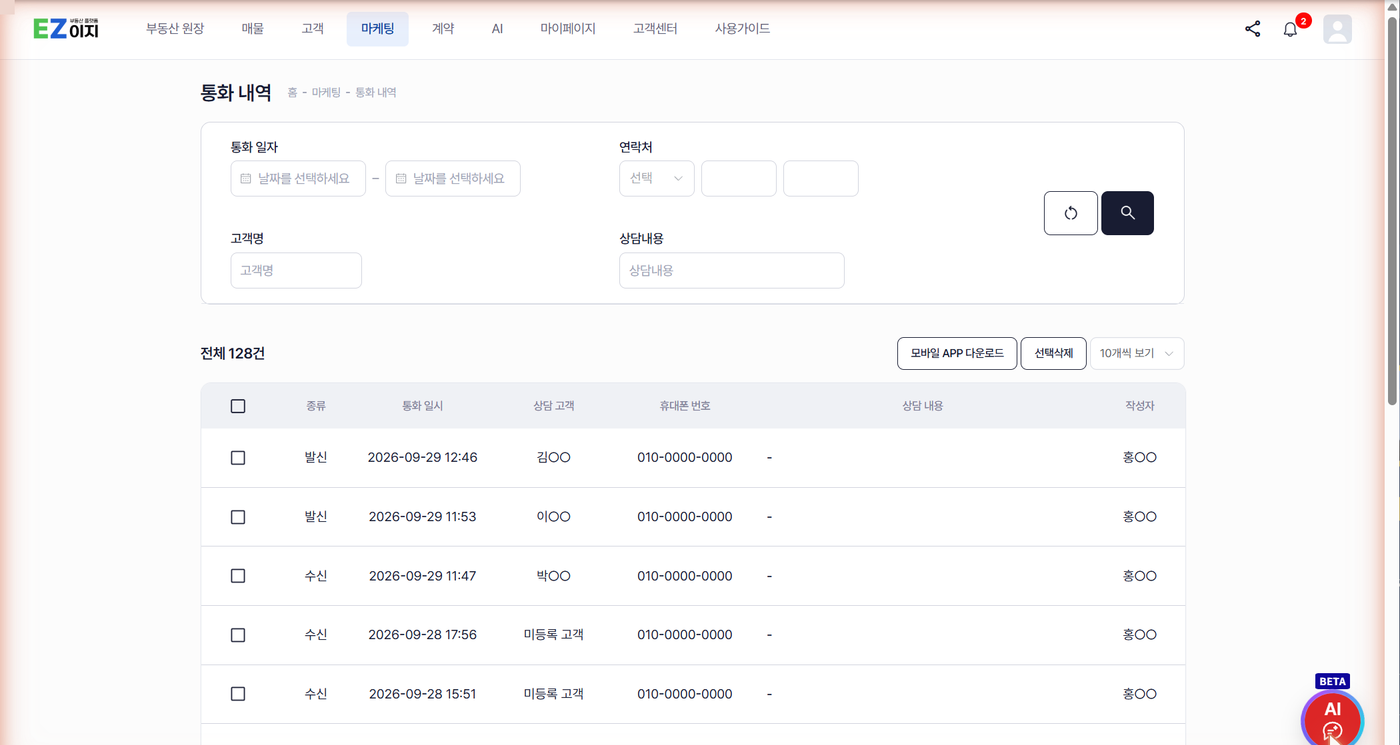
컴퓨터에서 마케팅 → 통화 내역으로 들어가 오른쪽 모바일 APP 다운로드를 누릅니다.
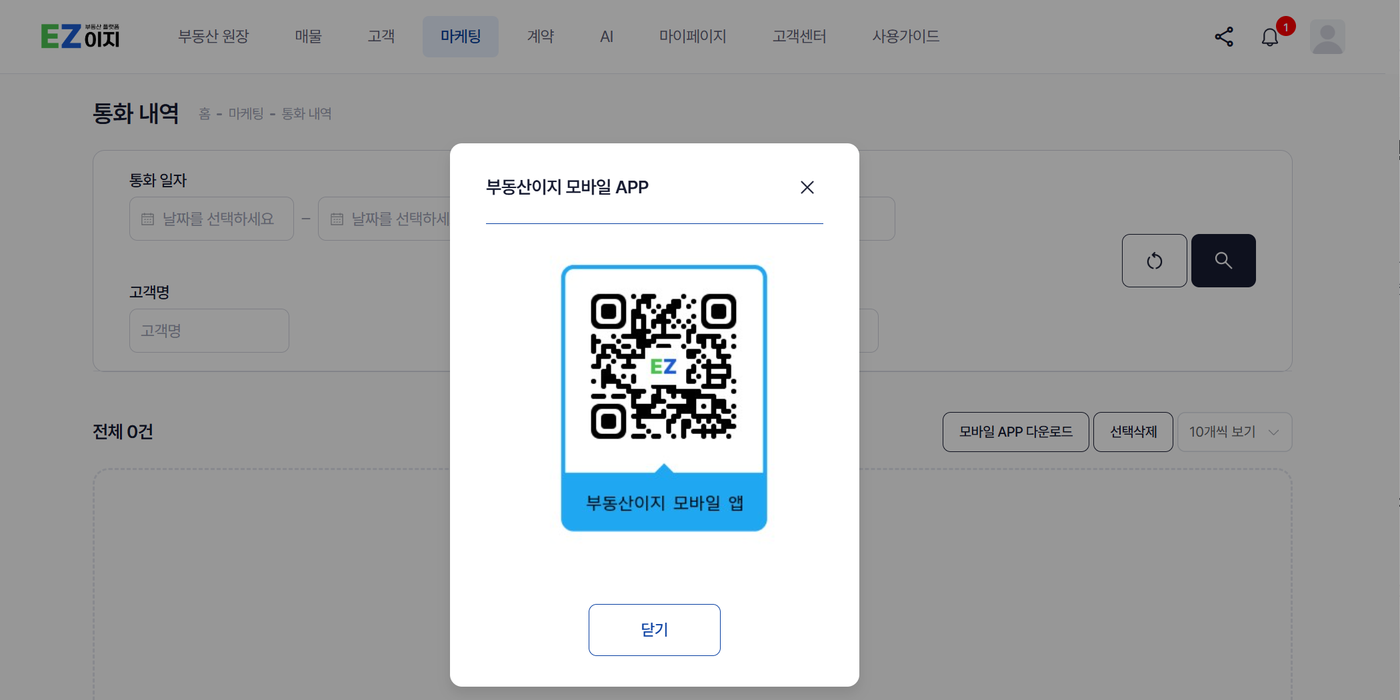
뜬 QR코드를 휴대폰 카메라로 찍으면 플레이스토어의 설치 페이지가 바로 열립니다.
원스토어에서 받은 앱을 쓰고 계셨다면
2026.11 전에는 앱을 원스토어에서만 받을 수 있었습니다. 그때 받은 앱이 깔려 있으면 플레이스토어가 업데이트해 주지 않습니다.한 번 지우고 플레이스토어에서 다시 설치하셔야 합니다.
원스토어의 업데이트 안내는 따르지 마세요
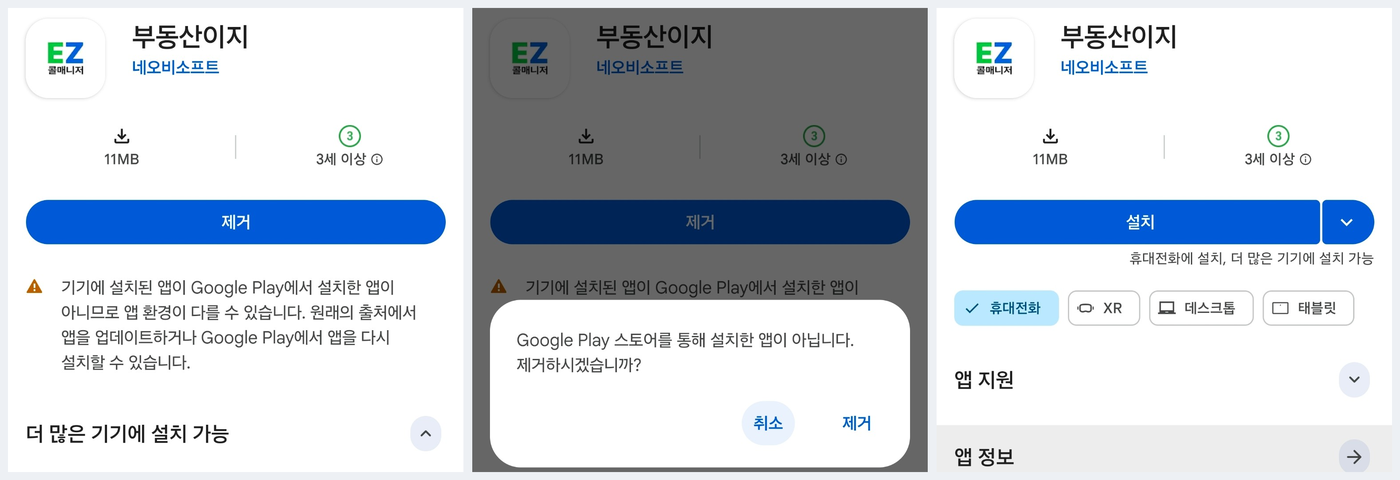
예전 앱을 열면 원스토어로 넘어가면서 새로 업데이트하라고 나옵니다. 그대로 눌러도 아무것도 진행되지 않습니다. 원스토어는 닫고 Play 스토어에서 부동산이지 검색 후 「제거 → 설치」하세요. 넘어간 원스토어 화면의 앱 설명에도 Play 스토어를 쓰라는 안내가 적혀 있습니다 (2026.11 개발팀 확인).
- 휴대폰에서 Play 스토어를 열고 부동산이지를 검색합니다.
- 설치 대신 제거 버튼이 보이고, 아래에 「기기에 설치된 앱이 Google Play에서 설치한 앱이 아니므로…」가 붙어 있습니다. 제거를 누릅니다.
- 「Google Play 스토어를 통해 설치한 앱이 아닙니다. 제거하시겠습니까?」에서 제거를 누릅니다.
- 버튼이 설치로 바뀌면 누릅니다. 그다음은 아래 2. 권한 허용하기부터 하시면 됩니다.
지워도 고객·상담일지는 남아 있습니다
앱에서 만든 고객과 상담일지는 이미 사무실 컴퓨터의 부동산이지에 들어가 있습니다 (8번에서 보는 곳). 다시 설치한 뒤 같은 아이디로 로그인하시면 됩니다.
다만 명함은 다시 등록하셔야 합니다. 로그인한 뒤 설정 탭 위쪽의 명함 등록에서 넣어 주세요.
1. 플레이스토어에서 설치하기
휴대폰에서 Play 스토어를 열고 위쪽 검색창에 부동산이지를 칩니다. 개발자가 네오비소프트인 앱에서 설치를 누릅니다.
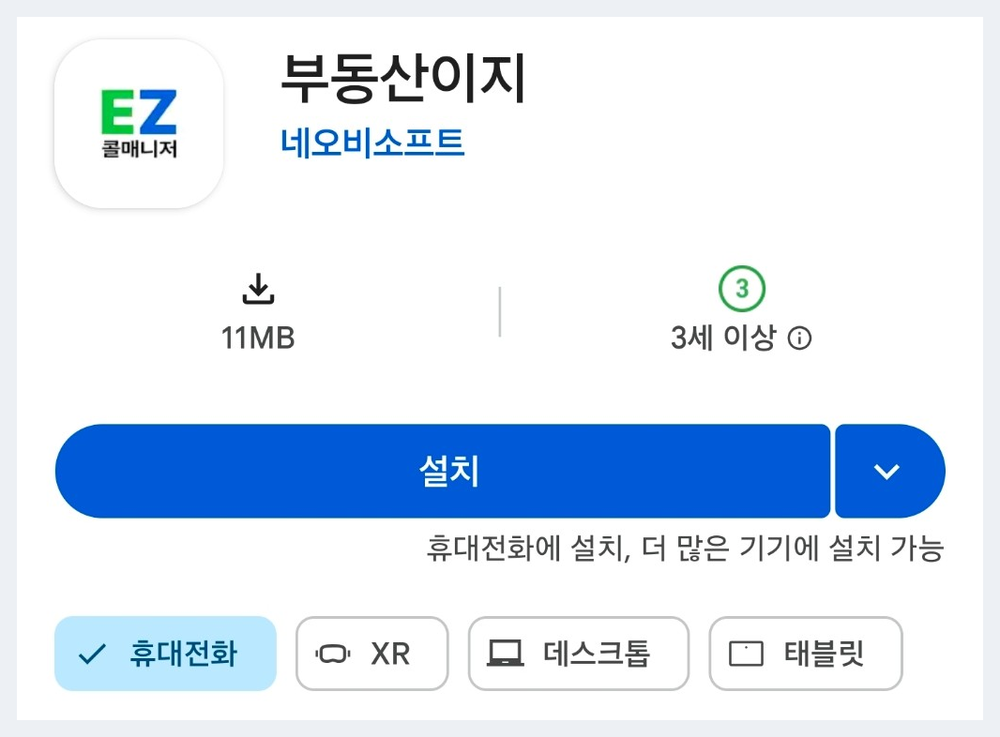
설치가 끝나면 홈 화면에 부동산이지 아이콘이 생깁니다.
2. 권한 허용하기
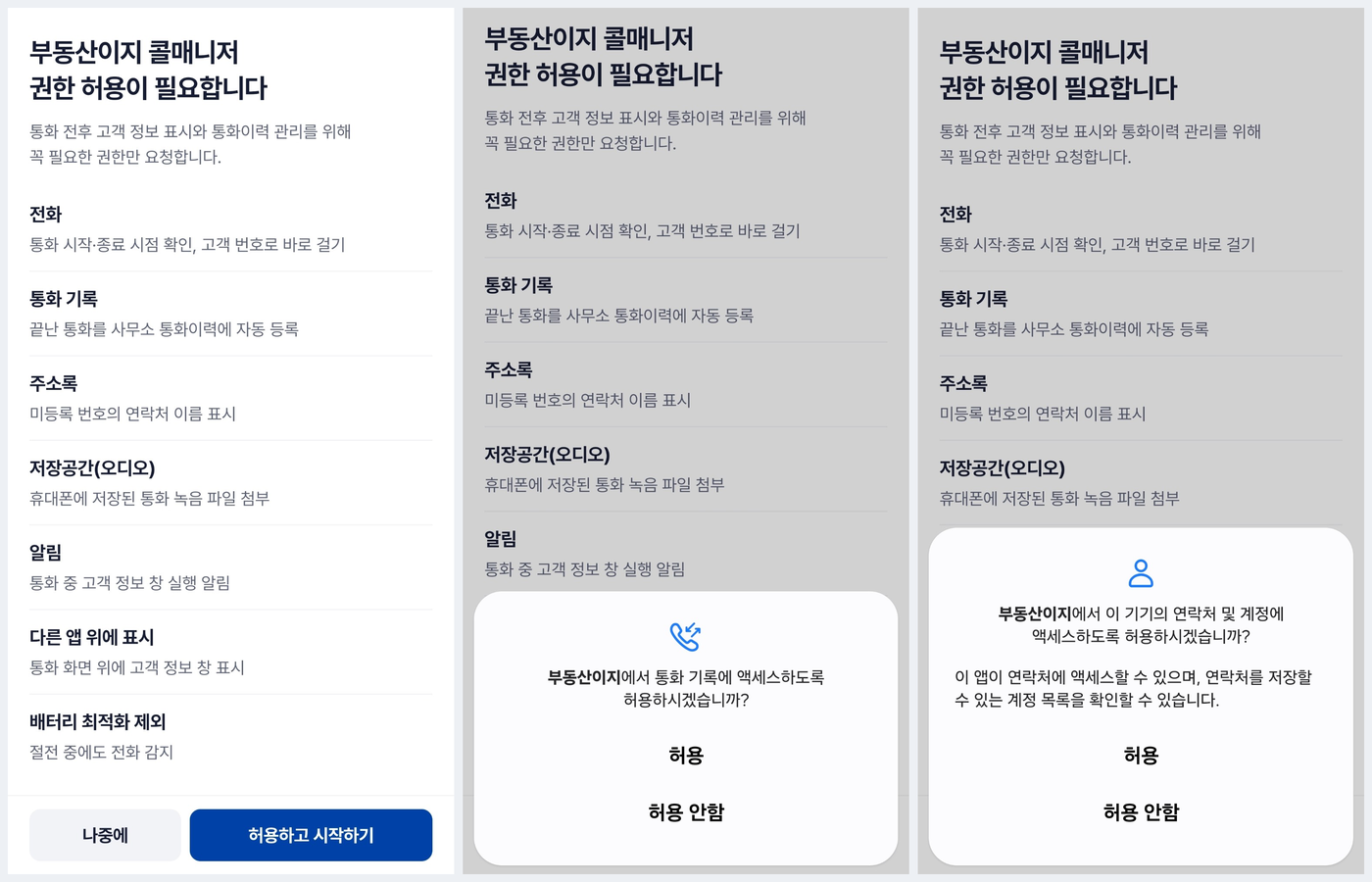
앱을 처음 열면 「부동산이지 콜매니저 권한 허용이 필요합니다」 화면이 나옵니다. 허용하고 시작하기를 누르면 휴대폰이 권한마다 허용할지 묻는 창을 차례로 띄웁니다. 전부 허용을 눌러 주세요.
| 권한 | 무엇에 쓰나 |
|---|---|
| 전화 | 통화 시작·종료 시점 확인, 고객 번호로 바로 걸기 |
| 통화 기록 | 끝난 통화를 사무소 통화이력에 자동 등록 |
| 주소록 | 미등록 번호의 연락처 이름 표시 |
| 저장공간(오디오) | 휴대폰에 저장된 통화 녹음 파일 첨부 |
| 알림 | 통화 중 고객 정보 창 실행 알림 |
| 다른 앱 위에 표시 | 통화 화면 위에 고객 정보 창 표시 |
| 배터리 최적화 제외 | 절전 중에도 전화 감지 |
허용 창은 통화 기록 · 연락처 · 알림 · 전화 · 음악과 오디오 다섯 번 뜹니다.
이어서 앱 목록이 열립니다. 다른 앱 위에 표시를 켜는 곳입니다. 목록에서 부동산이지를 찾아 스위치를 켭니다.
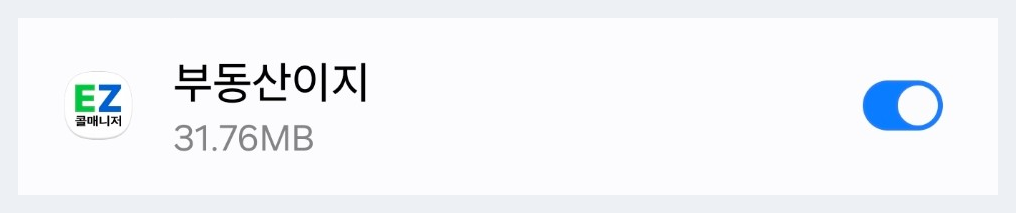
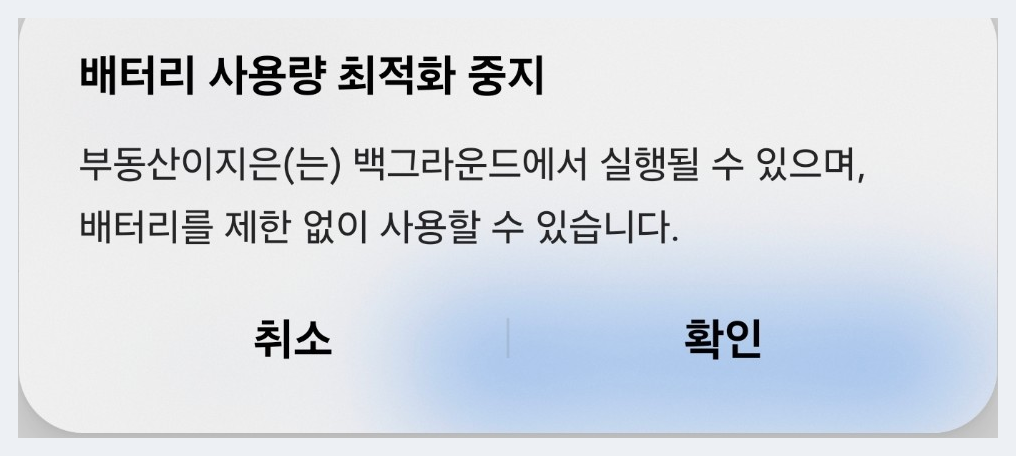
마지막으로 「배터리 사용량 최적화 중지」가 뜨면 확인을 누릅니다. 안드로이드는 오래 안 쓰는 앱을 혼자 잠재웁니다. 이걸 해 두어야 전화가 와도 앱이 깨어 있습니다.
하나라도 「허용 안 함」을 누르면
전화가 와도 고객 창이 뜨지 않거나, 통화이력이 쌓이지 않습니다. 이미 눌러 버리셨다면 휴대폰 설정 → 앱 → 부동산이지 → 권한에서 다시 켜실 수 있습니다.
3. 로그인하고 첫 화면 보기
쓰고 계신 부동산이지 아이디와 비밀번호 그대로 로그인합니다. 따로 가입하지 않습니다.
로그인하면 통화이력 화면이 열립니다. 아래쪽에 탭이 네 개 있습니다.
| 탭 | 무엇 |
|---|---|
| 통화이력 | 걸고 받은 전화가 쌓입니다. 전체 · 수신 · 발신으로 거르고, 통화내용으로 검색합니다 |
| 상담일지 | 적어 둔 상담 내용. 아래 + 상담일지 작성으로 통화 없이도 남길 수 있습니다 |
| 고객 | 앱에서 보는 고객 목록. 고객명으로 검색하고, 아래 + 고객 추가로 직접 넣습니다 |
| 설정 | 명함 등록 · AI 통화요약 사용량 · 콜백문자 내용 설정 · 로그아웃 |
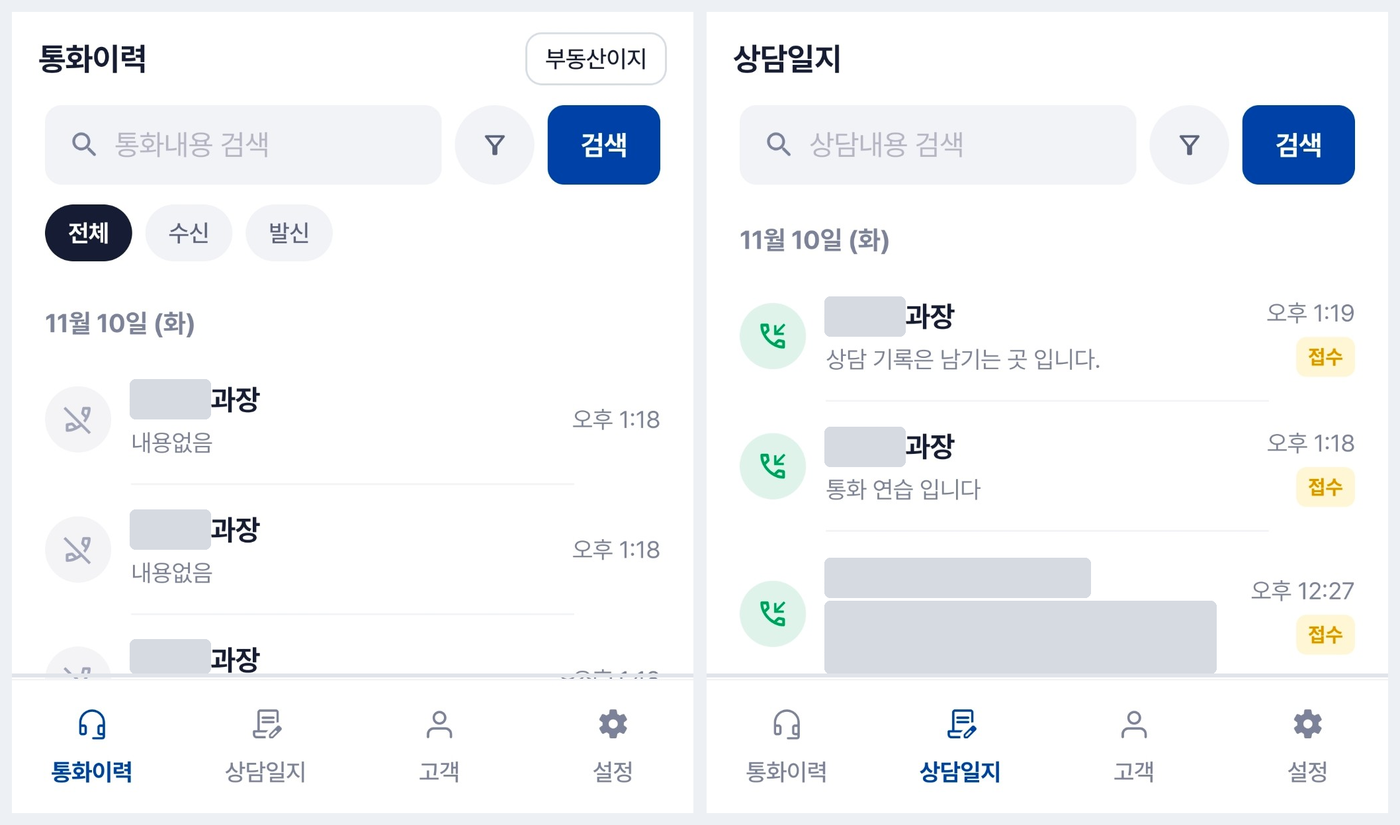
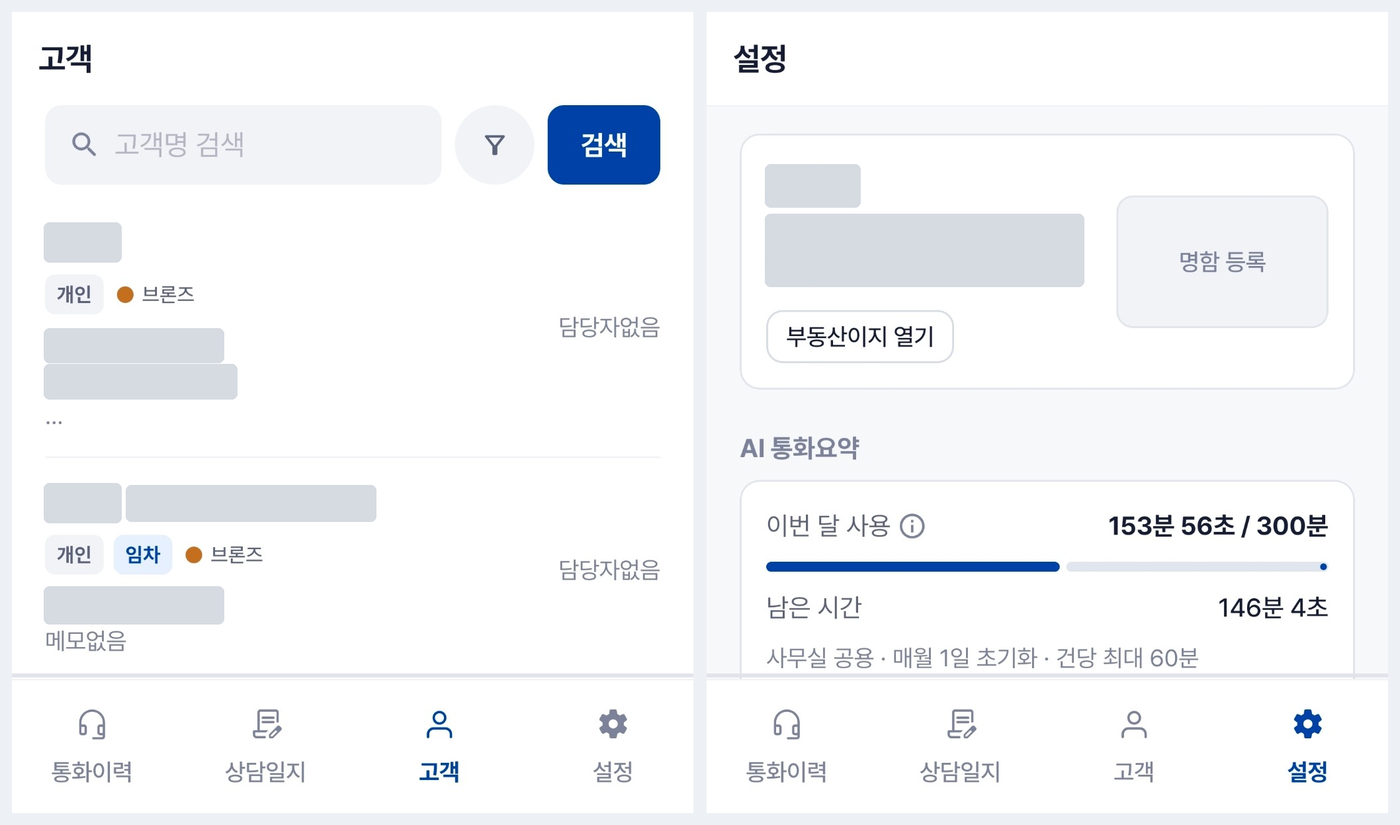
통화이력 화면 오른쪽 위의 부동산이지를 누르면 부동산이지 웹사이트가 열립니다. 설정 탭의 부동산이지 열기도 같습니다.
설정에서 명함부터 등록하세요
설정 탭 위쪽에 명함 등록 칸이 있습니다. 먼저 넣어 두시면 콜백문자를 보낼 때 명함 포함을 체크해 함께 보낼 수 있습니다.
4. 전화가 오면 — 고객 만들기
등록되지 않은 번호와 통화하면 미등록고객 창이 뜹니다. 아래에 콜백문자 · 고객 생성 · AI 통화요약 버튼이 있습니다.
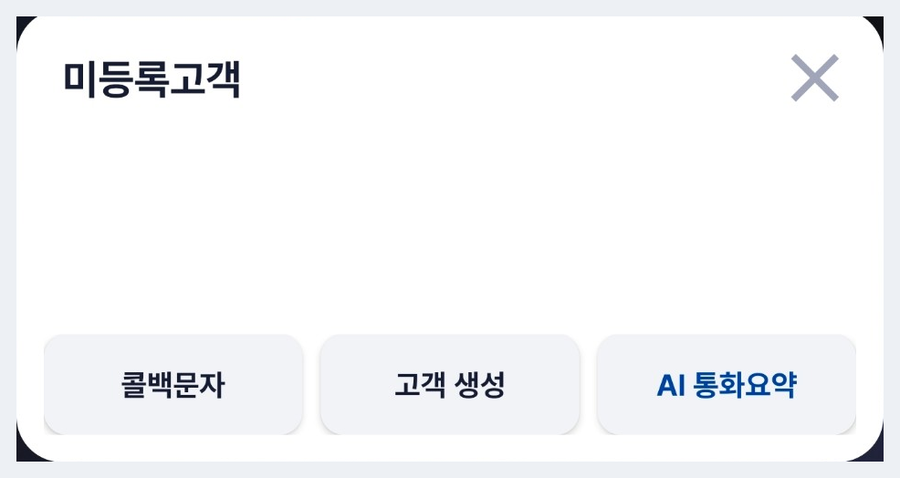
고객 생성을 누르면 고객 추가 화면이 열립니다.
- 고객 유형에서 개인 · 회사 · 사무소 중 하나를 고릅니다.
- 고객 구분에서 매도 · 임대 · 매수 · 임차 · 기타 중 해당하는 것을 누릅니다.
- 고객 이름과 별칭을 넣습니다. 연락처는 걸려 온 번호가 이미 들어와 있습니다.
- 아래 등록을 누르면 부동산이지의 고객으로 바로 들어갑니다.
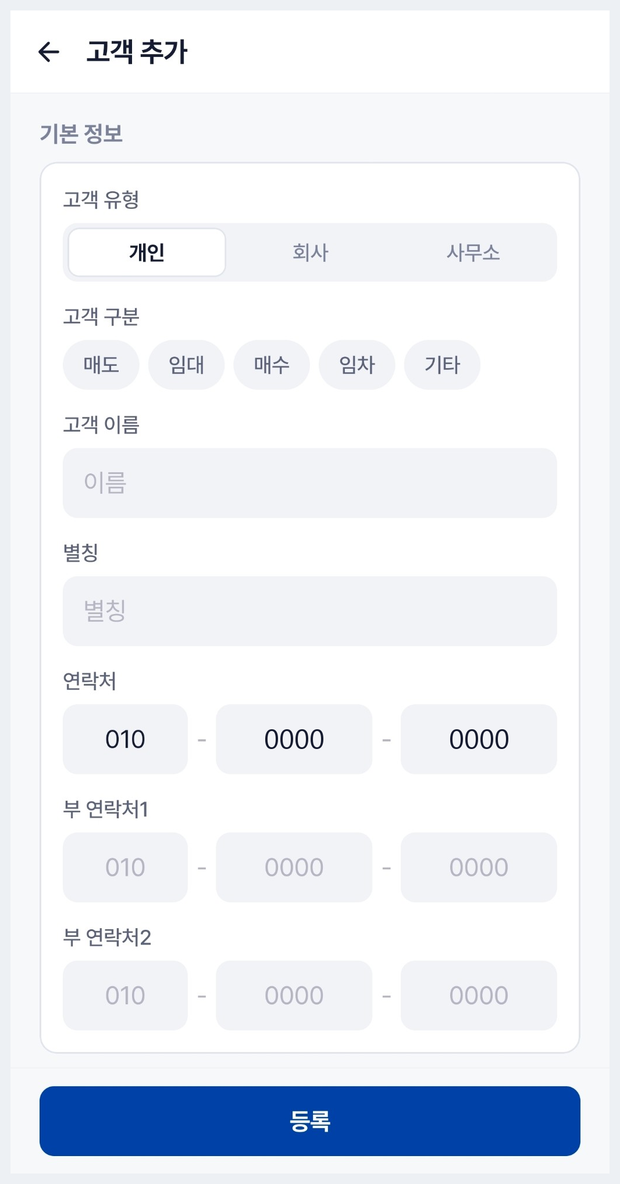
주소 · 고객노트 · 등급 · 담당자 같은 나머지는 사무실 컴퓨터의 고객 → 고객 관리에서 채우시면 됩니다.
핸드폰 주소록에 저장하는 것과 다릅니다
핸드폰에 저장하면 부동산이지에는 아무것도 남지 않습니다. 이 화면에서 만드셔야 사무실 컴퓨터의 고객 → 고객 관리에 나타납니다.
5. 상담일지 쓰기
고객으로 등록된 번호에서 전화가 오면 통화 화면 위에 고객 창이 뜹니다. 이름 · 주소 · 개인/회사 구분 · 등급 · 연락처와 고객노트가 보이고, 그 아래에 상담일지 · 통화기록 · 의뢰 · 연관부동산 · 계약 탭이 건수와 함께 있습니다.
받기 전에 상담일지 탭에서 그 고객의 지난 상담을 볼 수 있습니다. "저번에 말씀하신 그 건" 을 바로 받아칠 수 있습니다.
전화를 끊으면 창 아래에 콜백문자 · 상담일지 · AI 통화요약 버튼이 붙습니다. 상담일지를 누르면 상담일지 작성 칸이 열립니다. 잊기 전에 들은 말을 그대로 적고 확인을 누르세요. 상담일지 탭에 접수 상태로 쌓입니다.
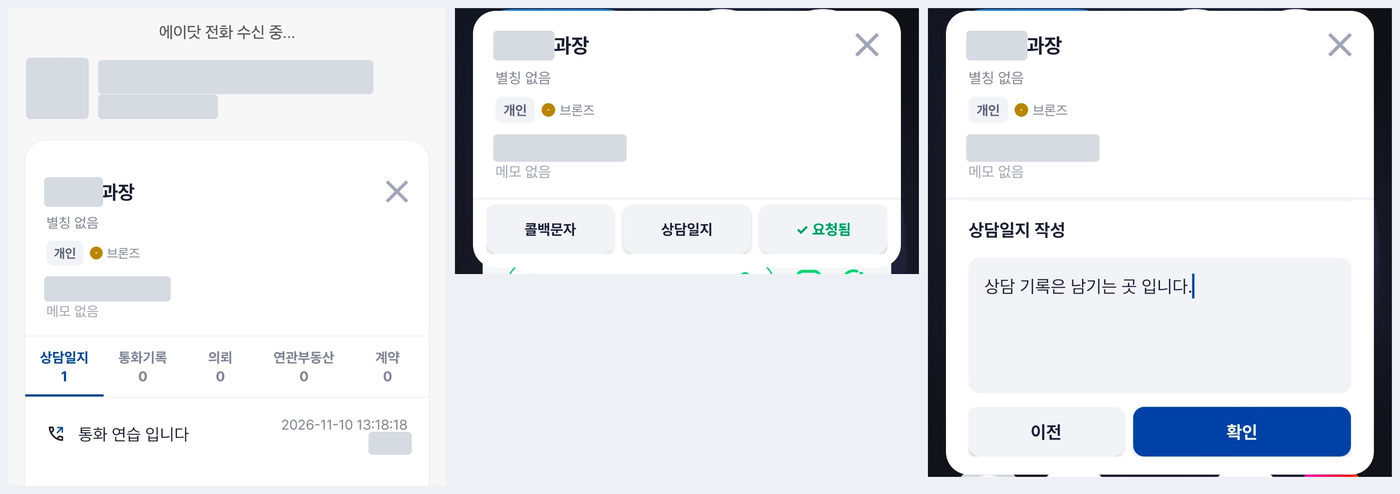
AI 통화요약을 누르면 ✓ 요청됨으로 바뀌고, 녹음을 글로 바꿔 요약해 줍니다 → 통화 녹음을 AI로 요약하기
6. 콜백문자 보내기
전화를 끊고 창 아래의 콜백문자를 누릅니다. 콜백문자 보내기 화면에 미리 정해 둔 문구가 그대로 보입니다. 확인을 누르면 그 문구가 나갑니다.
명함도 함께 보내려면 오른쪽 위 명함 포함을 체크하고 확인을 누르세요.
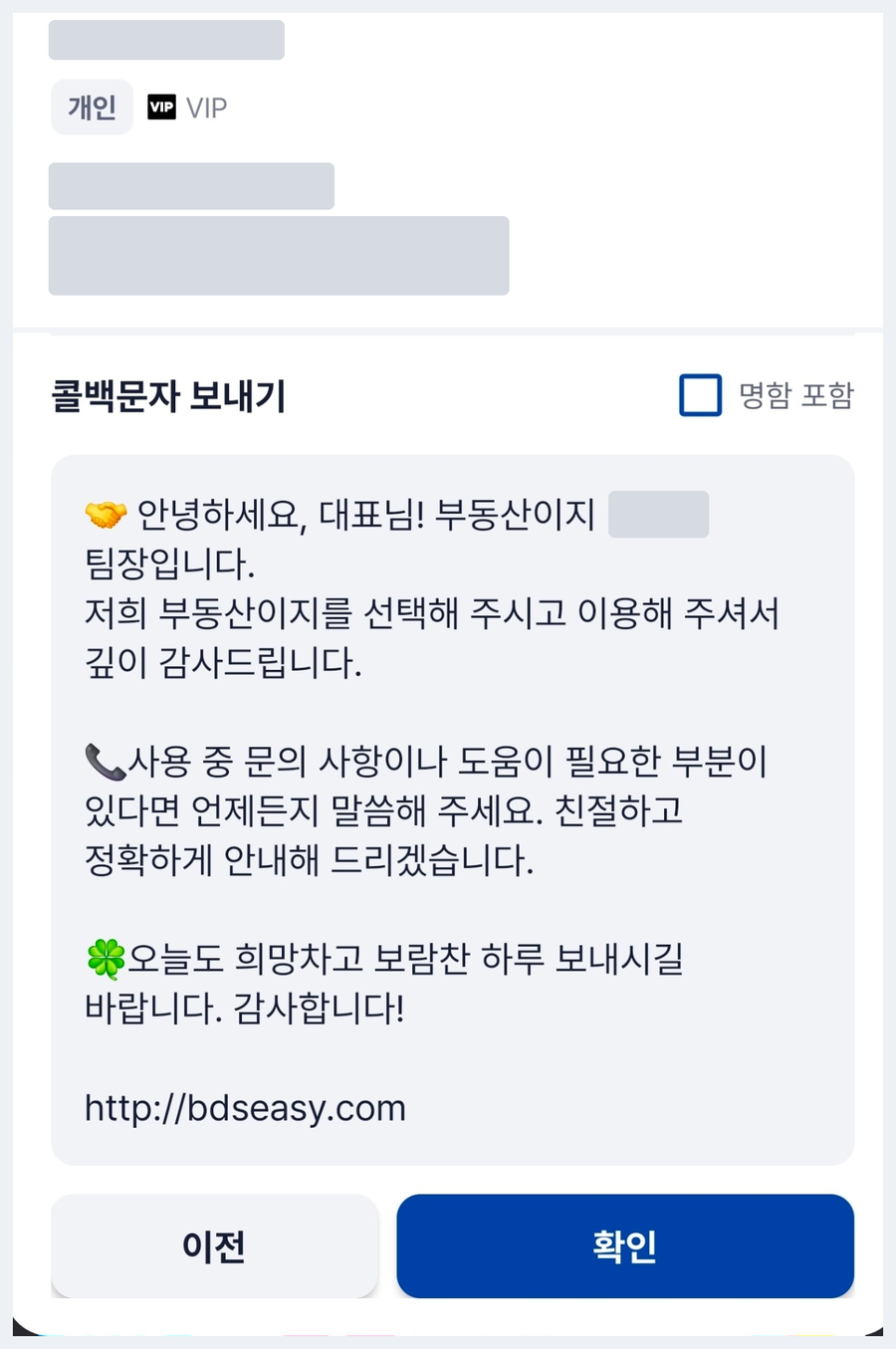
문구는 한 번만 정해 두면 됩니다
번호를 바꿔 넣거나 매번 쓰지 않습니다. 아래 7번에서 한 번 저장해 두면 끝입니다.
7. 콜백문자 내용 정하기
앱에서 — 설정 탭 → 콜백문자 내용 설정을 누르면 콜백문자 내용 창이 열립니다. 고치고 저장을 누릅니다.
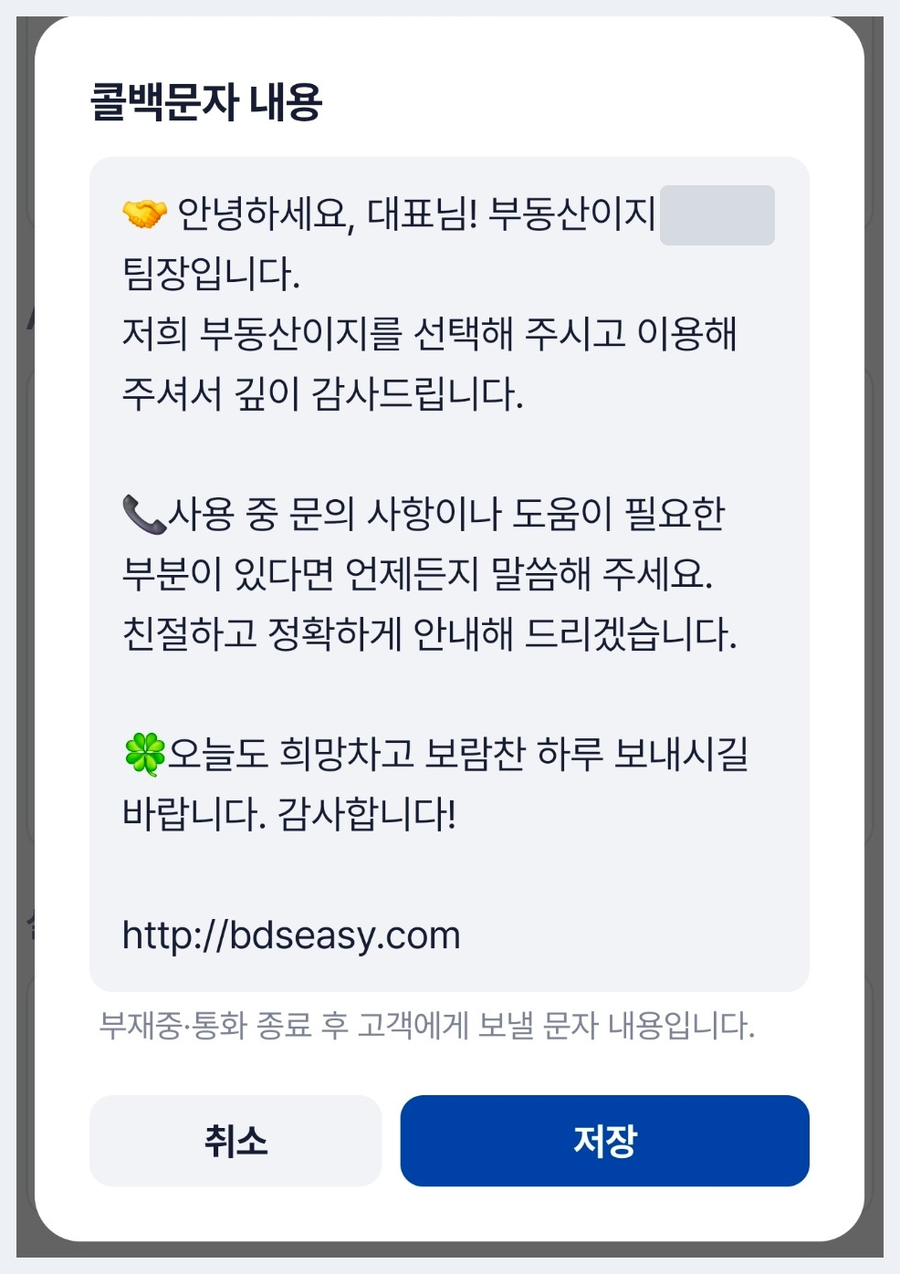
컴퓨터에서 — 마이페이지 → 템플릿 관리 → SMS 콜백에서도 같은 내용을 고칠 수 있습니다. 긴 문구는 이쪽이 편합니다.
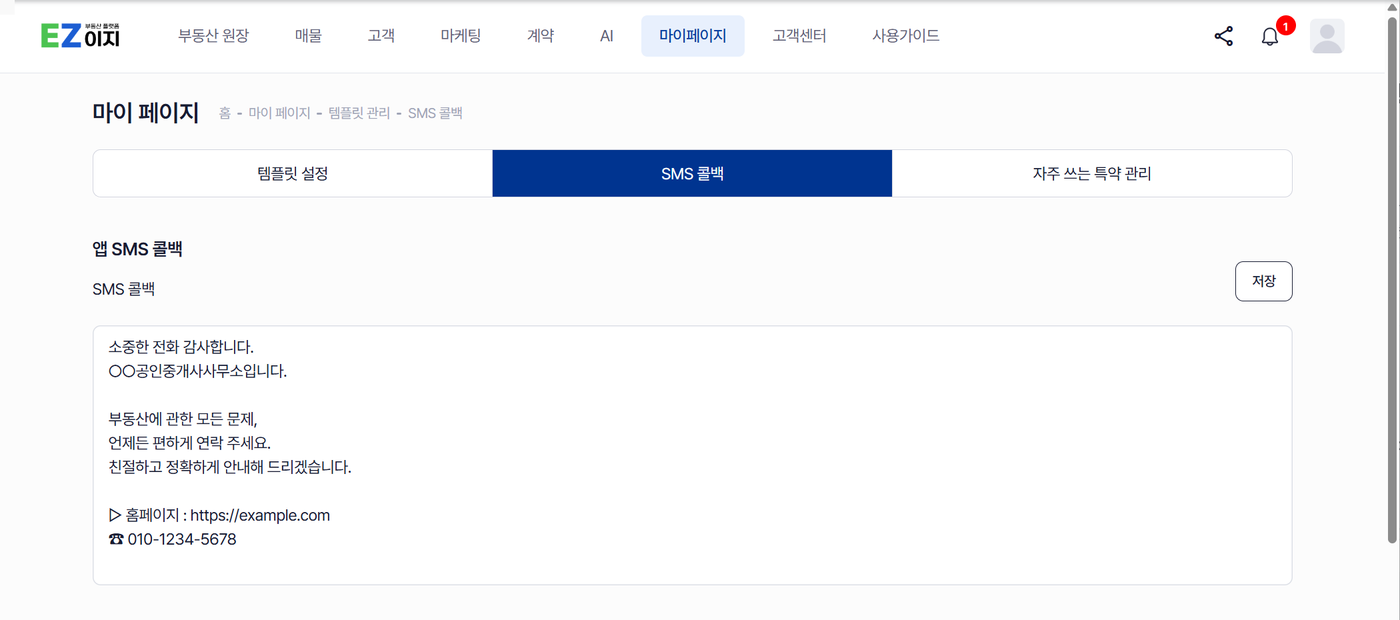
콜백문자는 사람마다 따로 저장됩니다 (2026.11.10부터)
전에는 사무소에 하나였습니다. 이제는 로그인한 사람마다 자기 콜백문자를 가집니다. 직원이 자기 문구를 고쳐도 대표님 문자는 바뀌지 않습니다.
전에 사무소에서 쓰던 문구는 각자에게 그대로 넘어와 있습니다 (2026.11 개발팀 확인). 다시 적으실 필요는 없고, 직원마다 다르게 보내고 싶을 때만 각자 계정에서 고치시면 됩니다.
문자에 들어갈 번호를 다시 확인하세요
콜백문자는 고객에게 그대로 갑니다. 사무소 대표번호가 맞는지, 개인 번호가 잘못 들어가 있지 않은지 저장 전에 한 번 보세요.
8. 컴퓨터에서 확인하기
앱에서 쌓은 것은 사무실 컴퓨터에서 그대로 보입니다.
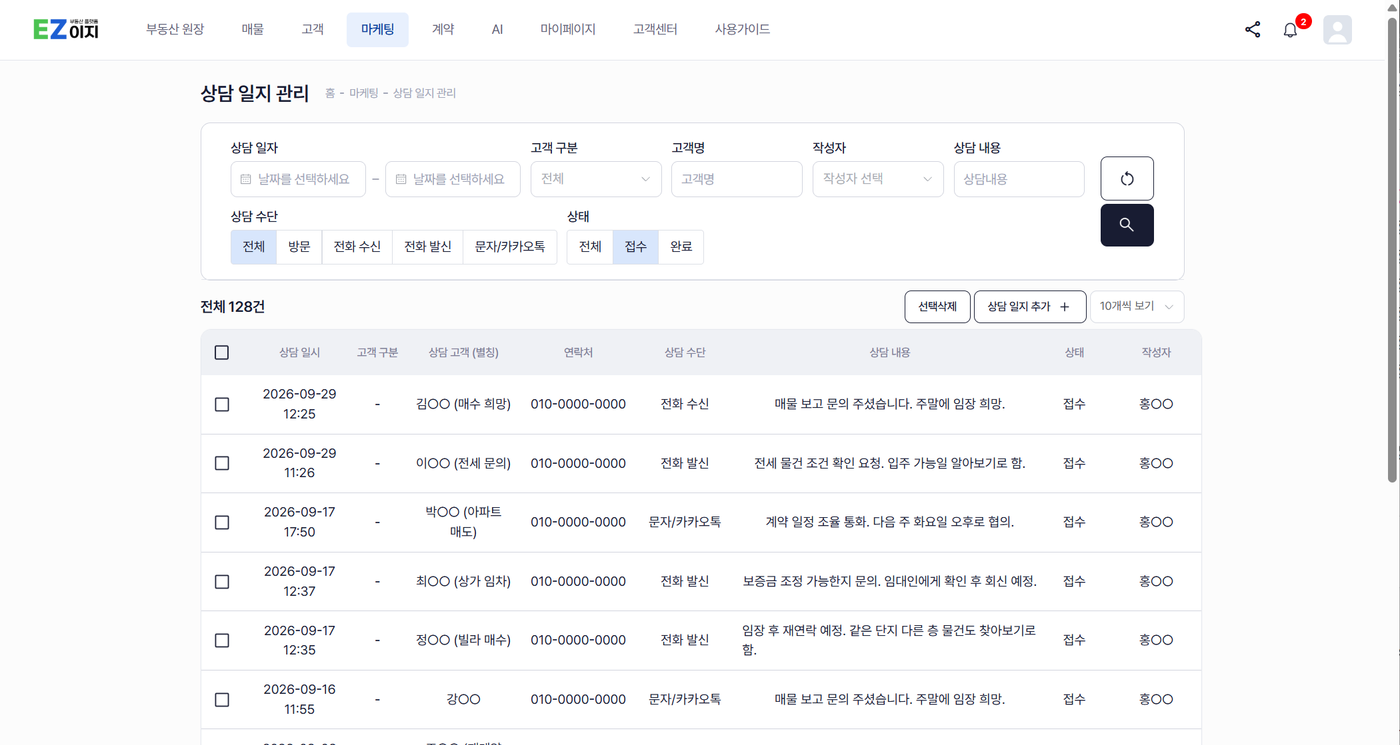
마케팅 → 상담 일지 관리 — 앱에서 쓴 상담일지가 여기 모입니다. 상담 수단(방문 · 전화 수신 · 전화 발신 · 문자/카카오톡)과 상태(접수 · 완료)로 걸러 볼 수 있습니다.
마케팅 → 통화 내역 — 걸고 받은 전화가 날짜순으로 쌓입니다. 수신·발신, 통화 일시, 상담 고객, 휴대폰 번호가 그대로 남습니다.
고객 → 고객 관리 — 앱에서 만든 고객이 들어와 있습니다. → 고객 등록하고 관리하기
홈 화면 바로가기 만들기
앱과 별개로, 부동산이지 웹사이트를 홈 화면에서 바로 여는 바로가기를 만들 수 있습니다. 전체 화면으로 열려서 폰에서도 시원하게 보이고, 주소를 칠 필요 없이 한 번에 들어갑니다. 요금제와 상관없이 누구나 쓸 수 있습니다.
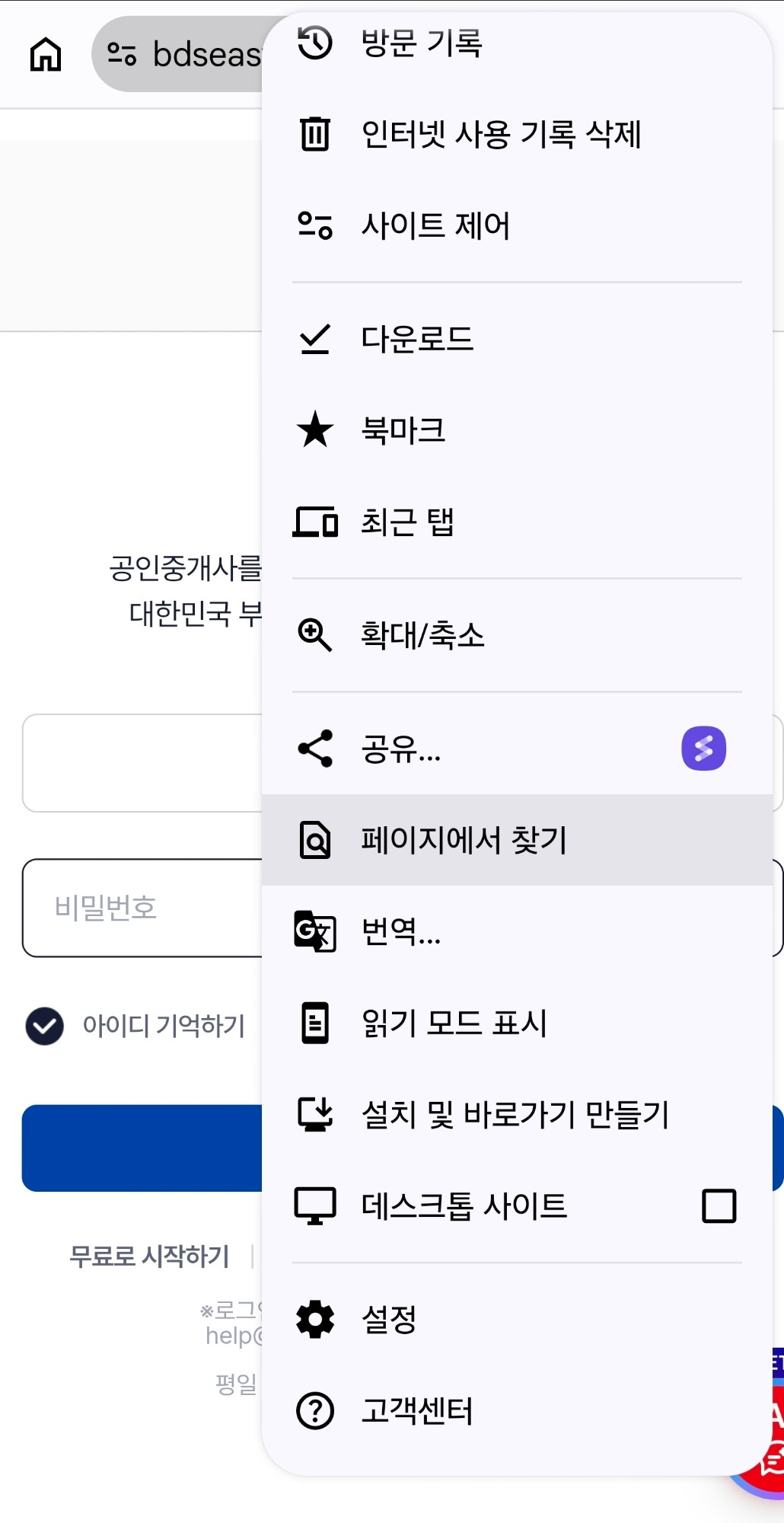
- 크롬에서 부동산이지를 검색해 사이트(bdseasy.com)에 들어갑니다.
- 오른쪽 위 점 세 개(⋮) 를 누릅니다.
- 설치 및 바로가기 만들기를 누릅니다.
- 홈 화면에 부동산이지 아이콘이 생깁니다. 누르면 바로 접속됩니다.
아이폰에서는 Safari의 공유 버튼에서 홈 화면에 추가를 누르면 같은 바로가기가 생깁니다.
홈 화면에 「부동산이지」 아이콘이 두 개가 될 수 있습니다
앱(EZ콜매니저)을 쓰고 계시다면, 바로가기까지 만들었을 때 같은 이름의 아이콘이 둘 생깁니다.
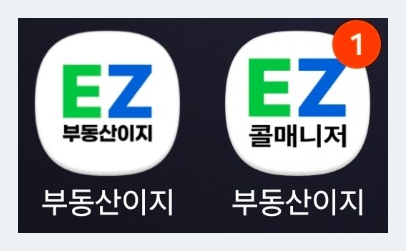
이름은 같아도 아이콘 글자가 다르고, 하는 일도 다릅니다. 아이콘에 콜매니저라고 적힌 것이 앱, 부동산이지라고 적힌 것이 바로가기입니다.
| 무엇인가 | 하는 일 | |
|---|---|---|
| 바로가기 | 웹사이트를 크게 여는 창 | 원장 · 매물 · 계약서 등 웹의 모든 기능 |
| 앱 (플레이스토어 설치) | EZ콜매니저 | 고객관리 · 콜백문자 · 통화요약 — 전화가 올 때 일하는 앱 |
전화 업무는 앱으로, 화면을 봐야 하는 일은 바로가기로 쓰시면 됩니다.
여기서 막히셨다면
앱을 열면 원스토어로 넘어가 업데이트하라고 합니다
원스토어에서 받은 예전 앱입니다. 원스토어에서 업데이트를 눌러도 진행되지 않습니다. 원스토어는 닫고 Play 스토어에서 부동산이지 검색 후 「제거 → 설치」하세요. → 원스토어에서 받은 앱을 쓰고 계셨다면
플레이스토어에 「설치」가 없고 「제거」만 보입니다
원스토어에서 받은 앱이 아직 깔려 있어서입니다. 그 상태로는 플레이스토어가 업데이트하지 않습니다. 제거를 누르고 다시 설치하세요. → 원스토어에서 받은 앱을 쓰고 계셨다면
전화가 와도 고객 창이 뜨지 않습니다
세 가지를 차례로 보세요.
- 권한 — 휴대폰
설정 → 앱 → 부동산이지 → 권한에서 전화·통화 기록·주소록이 허용인지 - 다른 앱 위에 표시 — 꺼져 있으면 통화 화면 위에 아무것도 못 띄웁니다
- 배터리 최적화 — 켜져 있으면 안드로이드가 앱을 잠재웁니다 (위 2번)
앱에서 만든 고객이 컴퓨터에 안 보입니다
핸드폰 주소록에 저장하신 것은 아닌지 먼저 보세요. 그것은 부동산이지와 아무 상관이 없습니다. 앱의 고객 생성으로 만드셔야 고객 → 고객 관리에 들어갑니다.
이미 같은 분이 고객으로 등록되어 있으면 미등록고객으로 뜨지 않습니다. 그때는 전화번호 앞자리를 다르게 저장해 두신 것은 아닌지 확인해 보세요.
콜백문자가 나가지 않습니다
- 설정에서 문구를 저장하셨는지 확인하세요. 비어 있으면 보낼 것이 없습니다
- 베이직이라면 요금제 때문입니다. 2026.10부터 앱(고객관리·콜백)은 플러스부터 제공되고, 2026.11부터는 베이직 사무소가 앱 자체를 쓸 수 없습니다 → 요금제 비교
- 가입하고 석 달쯤 지나서 갑자기 안 되기 시작했다면, 신규 가입에 자동으로 붙는 플러스 3개월 무료 체험이 끝난 것입니다. 플러스를 구독하시면 그대로 다시 됩니다
관련 문서
- 통화 녹음을 AI로 요약하기 — 플러스 맛보기 · 프로 월 300분
- 고객 등록하고 관리하기
- 고객을 왜 한 곳에 모으나
- 요금제 비교
- 일정 관리하기