화면 모드
일정 관리하기
걸리는 시간 일정 하나에 약 1분 · 미리 준비할 것 없음
가계약일·계약일·중도금일·잔금일·신고기한, 그리고 상담과 임장 약속을 한 달력에 모읍니다.
왜 여기에 모으나
탁상 달력이나 핸드폰으로도 일정은 관리됩니다. 다만 그것으로는 일정만 관리됩니다. 물건·고객과 연결되지 않습니다.
부동산이지 캘린더는 계약과 매물에서 나온 일정이 자동으로 얹히고, 일정에서 다시 그 계약으로 돌아갈 수 있습니다.
1. 캘린더 열기
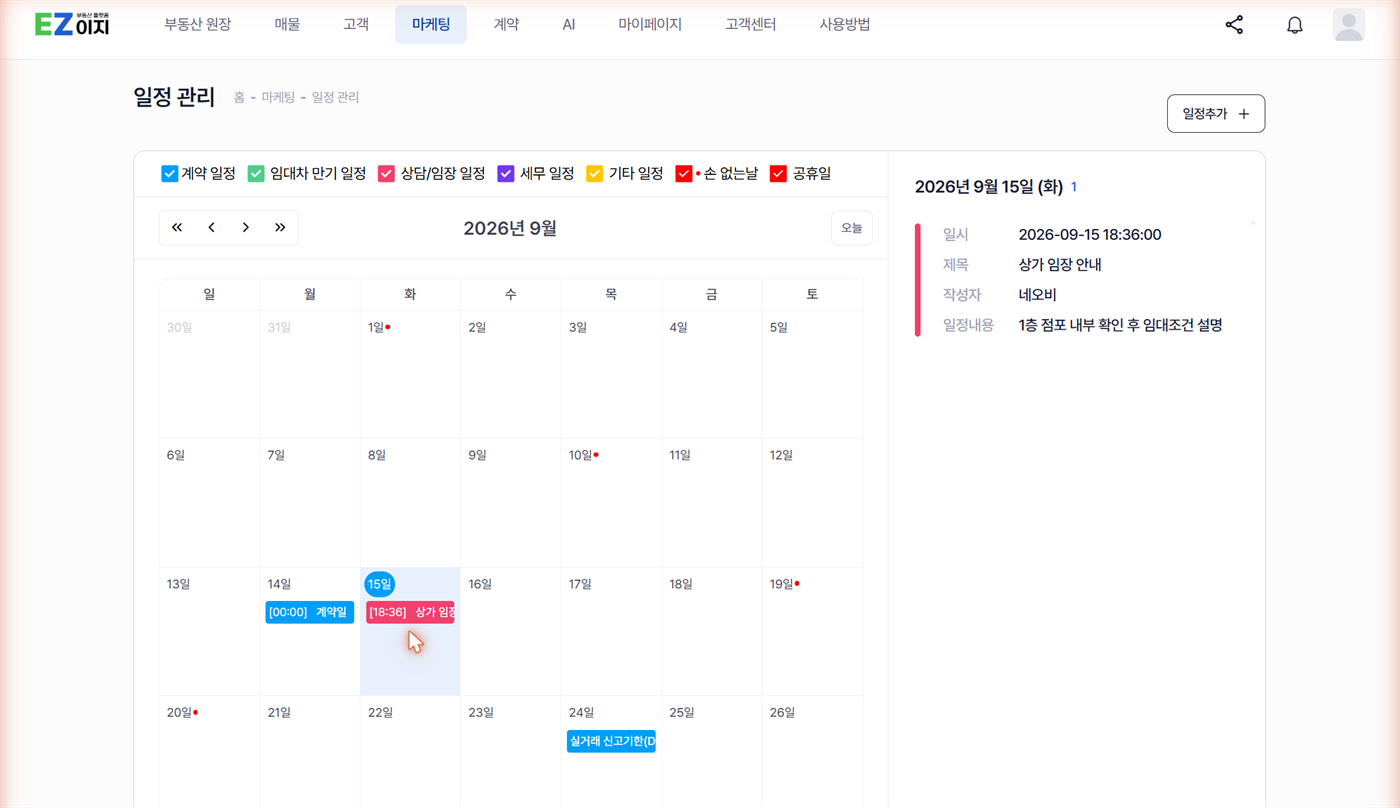
마케팅 → 일정 관리를 누릅니다.
핸드폰·태블릿에서도 열립니다 (2026.11 개선)
밖에서도 핸드폰 브라우저로 부동산이지에 로그인해 마케팅 → 일정 관리를 열면 화면 크기에 맞게 정리되어 나옵니다. 이동 중이나 임장 현장에서 일정을 확인하실 때 쓰세요.
앱에는 일정이 없습니다. 부동산이지 앱은 전화·문자에 관한 것만 다룹니다. 자주 보신다면 홈 화면 바로가기를 만들어 두시면 편합니다.
위쪽 체크박스로 보고 싶은 것만 켭니다. 색이 종류를 구분합니다.
| 일정 종류 | 색 | 어디서 만들어지나 |
|---|---|---|
| 계약 일정 | 파란색 | 계약에서 자동 |
| 임대차 만기 일정 | 녹색 | 원장의 점유 상태에서. 계약서만 써서는 생기지 않습니다 (아래 참고) |
| 상담 일정 | 진분홍색 | 내가 직접 넣습니다 |
| 임장 일정 | 주황색 | 내가 직접 넣습니다 |
| 보류 일정 | 회색 | 내가 직접 넣습니다 |
| 세무 일정 | 보라색 | 부가세 신고일 등이 자동 |
| 기타 일정 | 노란색 | 내가 직접 넣습니다 |
| 손 없는날 | 날짜 옆 빨간 점(•) | — |
| 공휴일 | 빨간색 | — |
계약서를 썼다고 만기 일정이 생기지는 않습니다
녹색 만기 일정은 부동산 원장의 점유 상태(전세·월세와 임대기간)에서 만들어집니다. 전세·월세 계약서를 저장해도 원장의 점유 상태는 저절로 바뀌지 않습니다. 계약 상세의 계약 업데이트 탭에서 부동산 원장 업데이트를 눌러 원장에 반영해야 만기일 관리와 이 달력에 올라옵니다. → 계약서를 쓴 물건은 계약 업데이트로
상담과 임장이 따로 갈라졌습니다 (2026.09 변경)
전에는 상담 & 임장 일정 하나였습니다. 지금은 상담 · 임장 · 보류 셋으로 나뉘어 색도 다르고, 켜고 끄는 체크박스도 따로 있습니다.
| 구분 | 언제 고르나 |
|---|---|
| 상담 | 손님과 만나 이야기하기로 한 약속 |
| 임장 | 현장을 보러 가기로 한 약속 |
| 보류 | 잡아 둔 일정이 미뤄졌을 때. 지우지 마시고 이쪽으로 옮겨 두세요 |
전에 넣어 두신 일정은 전부 「상담」에 들어가 있습니다
갈라지기 전의 상담 & 임장 일정은 모두 「상담」으로 모였고, 「임장」은 새로 만들어진 구분입니다. 그래서 원래 임장 약속이었던 것도 지금은 상담으로 보입니다.
색과 체크박스 필터를 제대로 쓰시려면 그 일정들을 수정에서 「임장」으로 바꿔 주셔야 합니다. (2026.09 개발팀 확인)
세무 일정은 자동으로 들어옵니다
부가세 신고일 같은 세무 일정은 따로 넣지 않아도 달력에 올라옵니다. 알림도 3일 전 · 2일 전 · 1일 전 · 당일로 나옵니다.
날짜를 누르면 오른쪽에 그날 일정이 나옵니다. 하루에 일정이 여러 개면 +N개로 묶입니다. 눌러서 펼쳐 보세요.
2. 일정 추가하기
우측 상단 일정추가 + 를 누르거나, 달력의 날짜를 눌러도 됩니다.
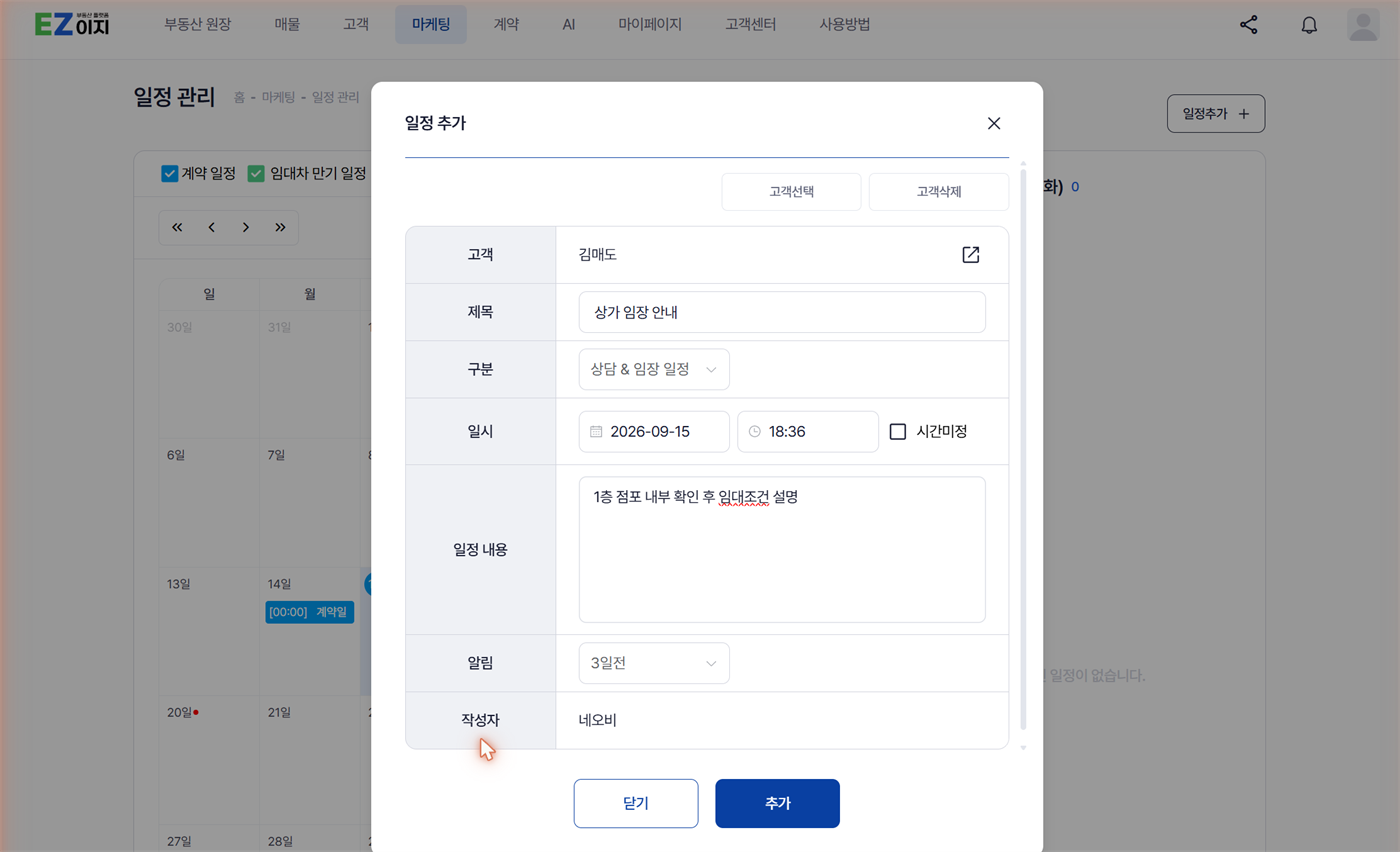
| 넣는 것 | 고를 수 있는 것 |
|---|---|
| 고객선택 | 누구와의 약속인지. 잘못 골랐으면 고객삭제 |
| 제목 | |
| 구분 | 상담 / 임장 / 보류 / 기타 (2026.09 변경 — 전에는 상담 & 임장 일정 / 기타) |
| 일시 | 날짜와 시간. 시간을 모르면 시간미정 체크 |
| 일정 내용 | |
| 알림 | 1일전 / 3일전 / 7일전 |
| 작성자 | 자동으로 들어갑니다 |
고객을 꼭 붙이세요
고객과의 약속이니 고객선택으로 연결하세요. 그러면 그 고객 화면에서 지금까지 언제 몇 번 만났는지가 전부 보입니다.
이 기록은 중개보수를 청구할 때 근거가 됩니다.
고객 선택 창에서 이름·연락처·별칭으로 검색하거나, 없으면 새로 추가하기 + 로 바로 만들 수 있습니다.
3. 일정에서 계약으로 돌아가기
일정을 누르면 상세 창이 뜹니다.
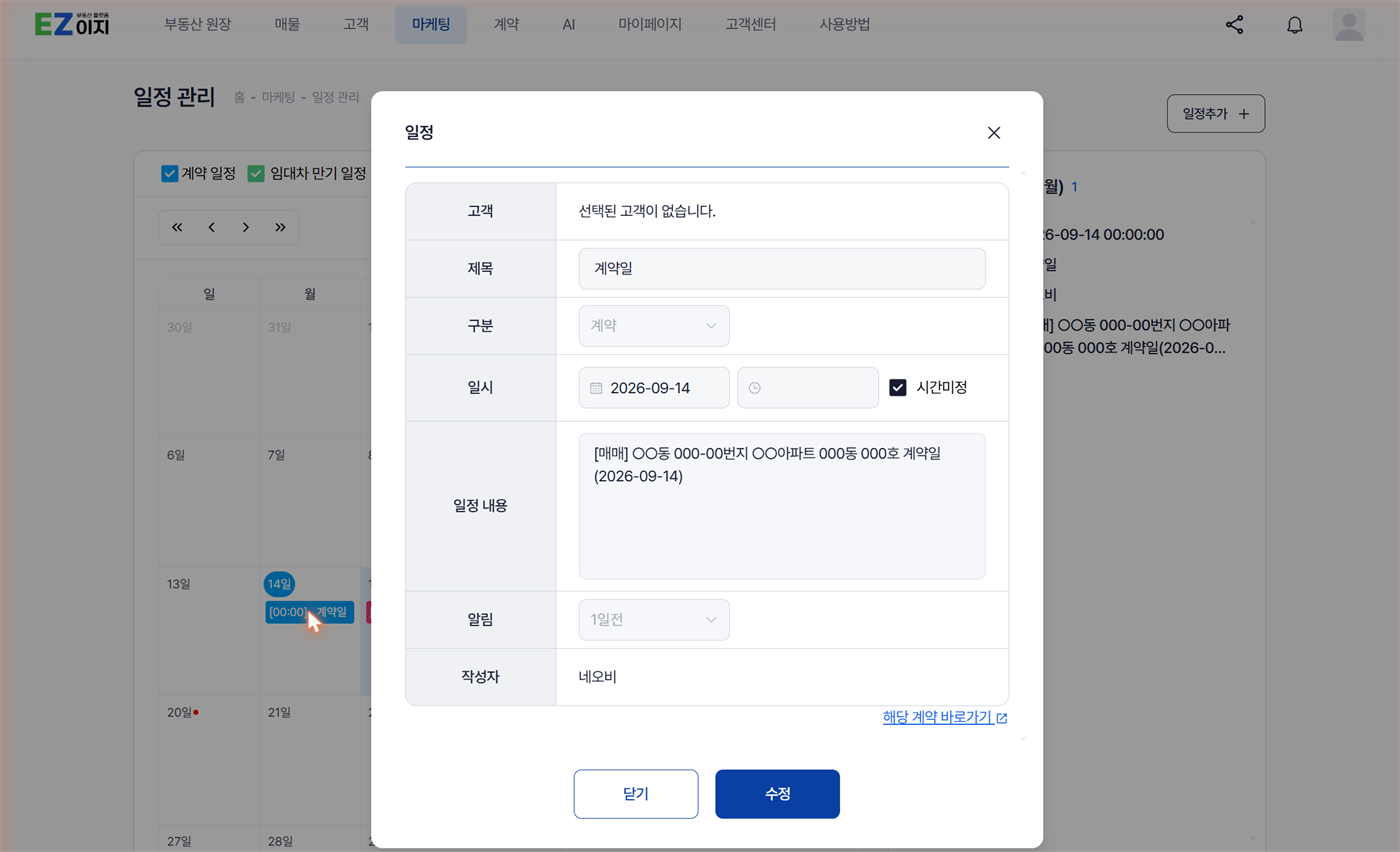
계약에서 자동으로 만들어진 일정에는 오른쪽 아래에 해당 계약 바로가기가 있어서 원래 계약서로 한 번에 갈 수 있습니다.
자동으로 만들어진 일정은 구분을 못 바꿉니다
계약 일정의 구분은 계약으로 고정되어 있습니다. 제목과 내용은 수정으로 고칠 수 있습니다.
4. 알림 확인하기
화면 우측 상단의 종 아이콘에 확인하지 않은 알림 개수가 뜹니다. 누르면 알림 화면이 열립니다.
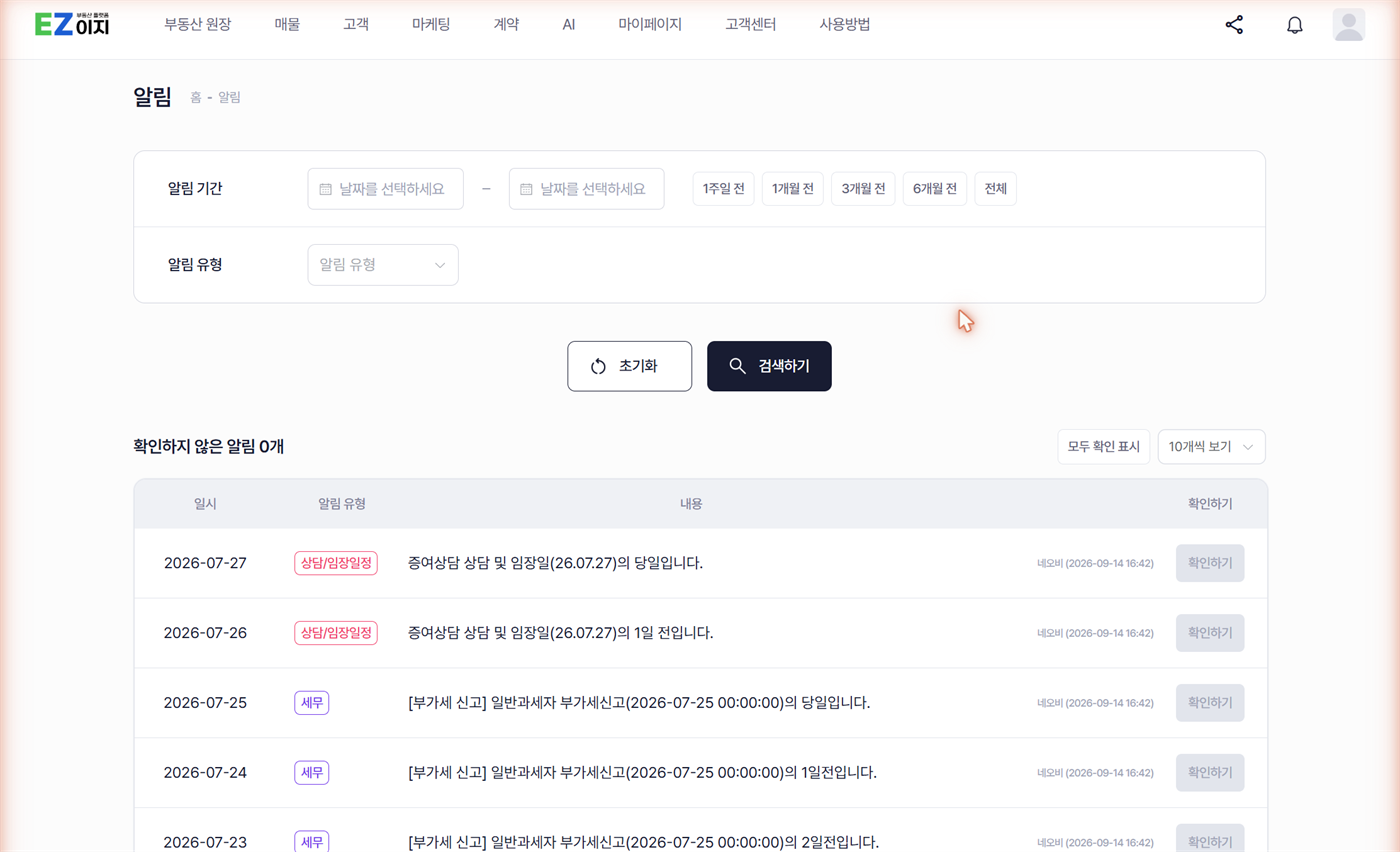
알림 기간(1주일 전·1개월 전·3개월 전·6개월 전·전체)과 알림 유형(계약 · 임대차만기 · 세무 · 상담 · 임장 · 보류 · 기타)으로 걸러 봅니다.
읽은 것은 줄마다 확인하기를 누르거나, 위쪽 모두 확인 표시로 한 번에 정리합니다.
알림은 이런 모양입니다.
[전세] ○○ 000동 000호 임대차 신고기한(2026-08-06) 1일전입니다. [부가세 신고] 일반과세자 부가세신고(2026-07-25)의 3일전입니다.
5. 알림이 너무 많다면
계약 일정 알림 끄기
계약 상세의 계약 후 관리 탭 아래 일정관리에서 계약일·계약금·실거래 신고기한(D-20, D-10, D-5, D-3, D-2…) 항목마다 알림 토글을 개별로 끌 수 있습니다.
만기일 알림은 수정하면 꺼집니다
원장 상세의 임대차 탭에서 점유 상태 변경으로 임대차 만기일을 수정하면 만기일 알림이 발생하지 않습니다. 날짜를 고치실 때 알아두세요.
여기서 막히셨다면
달력에 아무것도 안 보입니다
위쪽 체크박스가 꺼져 있을 수 있습니다. 보고 싶은 종류를 켜세요.
계약을 만들었는데 일정이 안 생깁니다
계약일이나 신고기한이 비어 있으면 일정이 만들어지지 않습니다. 계약 관리 화면 우측에서 가계약일·계약일을 채우세요.
계약일은 뜨는데 2년 뒤 만기일이 안 뜹니다
계약 일정(파란색)은 계약서에서 만들어지지만, 만기 일정(녹색)은 원장의 점유 상태에서 만들어집니다. 계약 상세 → 계약 업데이트 탭 → 1. 거래당사자 및 거래정보 업데이트를 펼쳐 점유 상태·보증금·임대차기간을 확인하고 부동산 원장 업데이트를 누르세요. 그러면 부동산 원장 → 만기일 관리와 이 달력에 함께 올라옵니다. → 계약서를 쓴 물건은 계약 업데이트로
넣지 않은 세무 일정이 보입니다
부가세 신고 같은 세무 일정은 자동으로 들어옵니다. 안 보고 싶으시면 위쪽 세무 일정 체크를 끄세요.
메인 화면에서도 볼 수 있나요
대시보드 아래 달력에서 날짜를 고르면 오른쪽에 그 날의 일정이 나옵니다. 일정관리 > 로 이 화면으로 넘어옵니다.
관련 문서
- 임대차 만기일 관리하기 — 녹색 일정이 여기서 만들어집니다
- 가계약 문자 보내기 — 파란색 일정과 D-30
- 고객 등록하고 관리하기