화면 모드
매출 관리하기
걸리는 시간 약 3분 · 미리 준비할 것 정산할 계약, 배분비율
계약에서 나온 중개보수를 매출로 잡고, 사무소 전체 매출을 봅니다.
먼저 직원 등록하고 배분비율 정하기에서 배분비율을 정해 두세요. 정해 두지 않으면 정산할 때 비율이 0%로 나옵니다.
1. 계약에서 매출 잡기
계약 상세의 계약 후 관리 탭으로 가서 정산관리의 매출 추가를 누릅니다.
담당자 · 업무 분야 · 정산 유형을 고르면 배분비율이 자동으로 채워집니다.
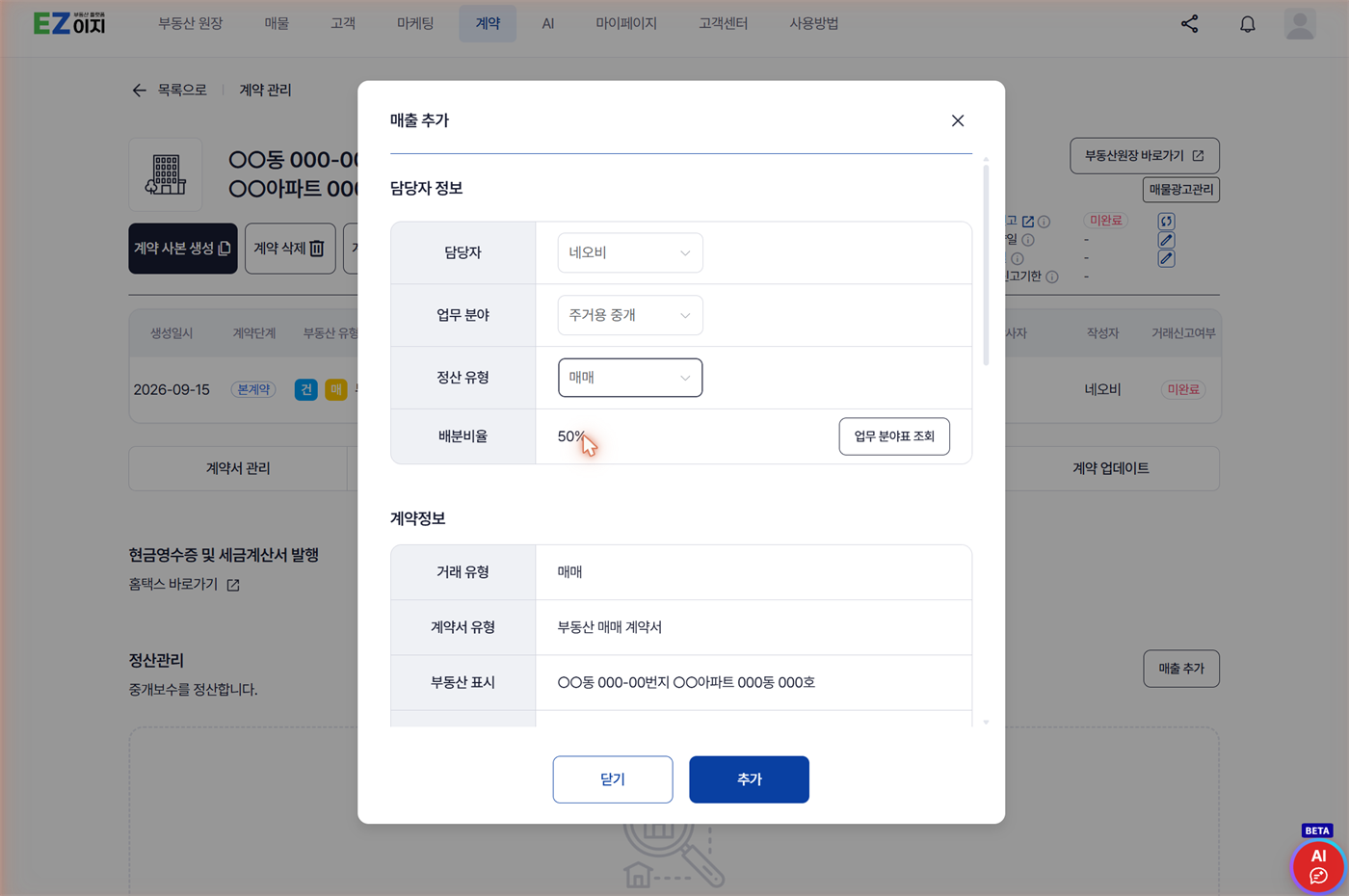
아래 계약정보는 계약에서 그대로 따라옵니다. 손대지 않습니다.
예정 중개보수가 비어 있다면
화면 아래에 "확인설명서에 기재된 중개보수를 참조합니다" 라고 적혀 있습니다. 확인설명서에 중개보수를 넣지 않으셨다면 예정 중개보수가 - 로 나옵니다.
예정 중개보수는 참고용입니다. 실제로 받은 금액은 아래 실 수령 중개보수에 직접 넣습니다.
2. 정산 정보 넣기
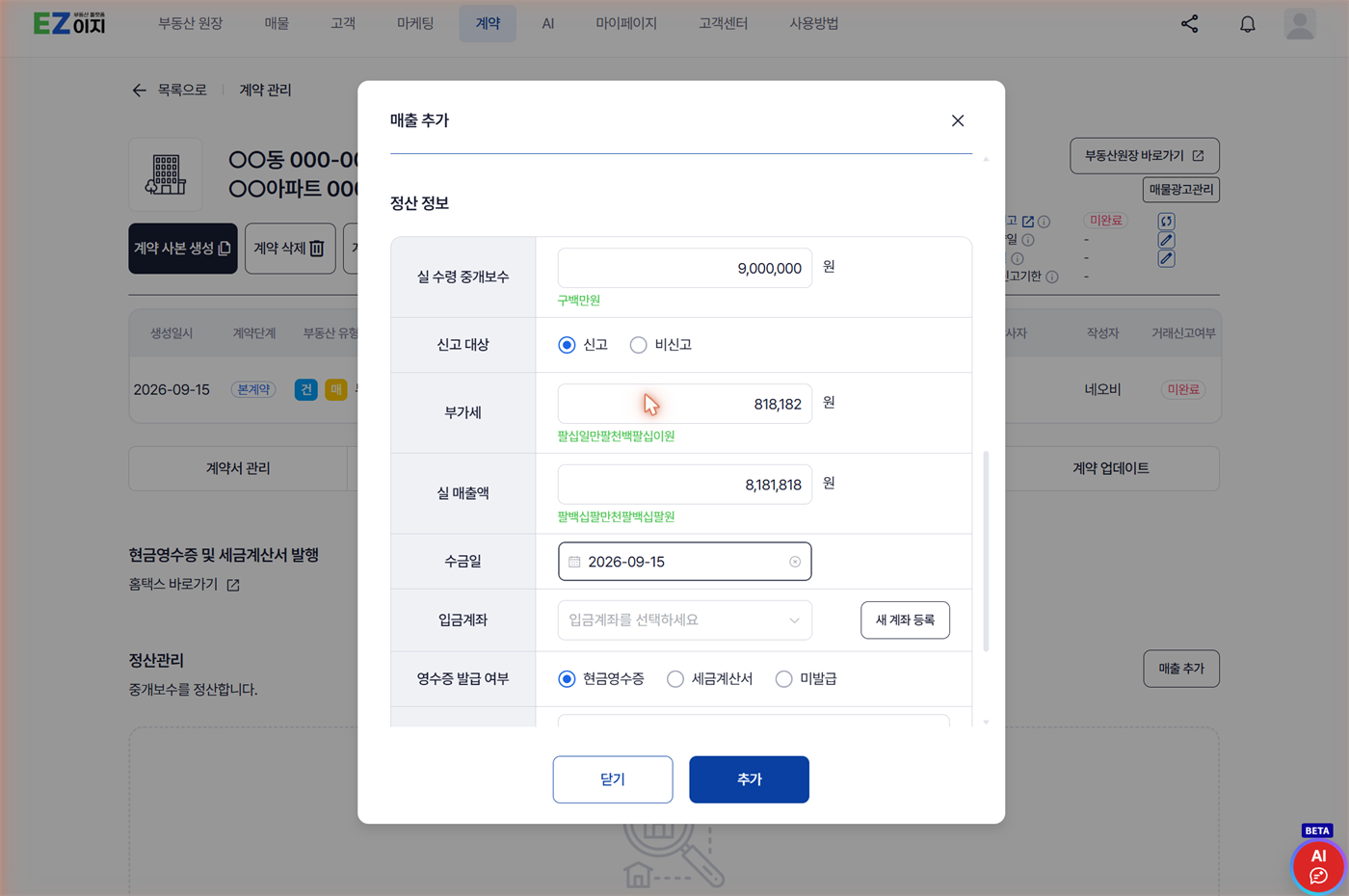
실 수령 중개보수에 실제로 받은 금액을 넣으면 부가세와 실 매출액이 자동으로 계산됩니다.
부가세는 역산됩니다
실 수령 중개보수를 부가세가 포함된 금액으로 보고 나눕니다.
9,000,000원 넣으면 → 부가세 818,182원 / 실 매출액 8,181,818원
숫자 아래에 한글 금액이 같이 나오니 자릿수를 확인하기 좋습니다.
| 항목 | 넣는 것 |
|---|---|
| 실 수령 중개보수 | 실제로 받은 금액 (부가세 포함) |
| 신고 대상 | 신고 / 비신고 |
| 부가세 · 실 매출액 | 자동 계산 (고칠 수 있습니다) |
| 수금일 | 실제로 받은 날 |
| 입금계좌 | 등록해 둔 계좌에서 고릅니다. 없으면 새 계좌 등록 |
| 영수증 발급 여부 | 현금영수증 / 세금계산서 / 미발급 |
| 매출 노트 | 메모 |
추가를 누르면 정산내역 표에 한 줄이 생깁니다.
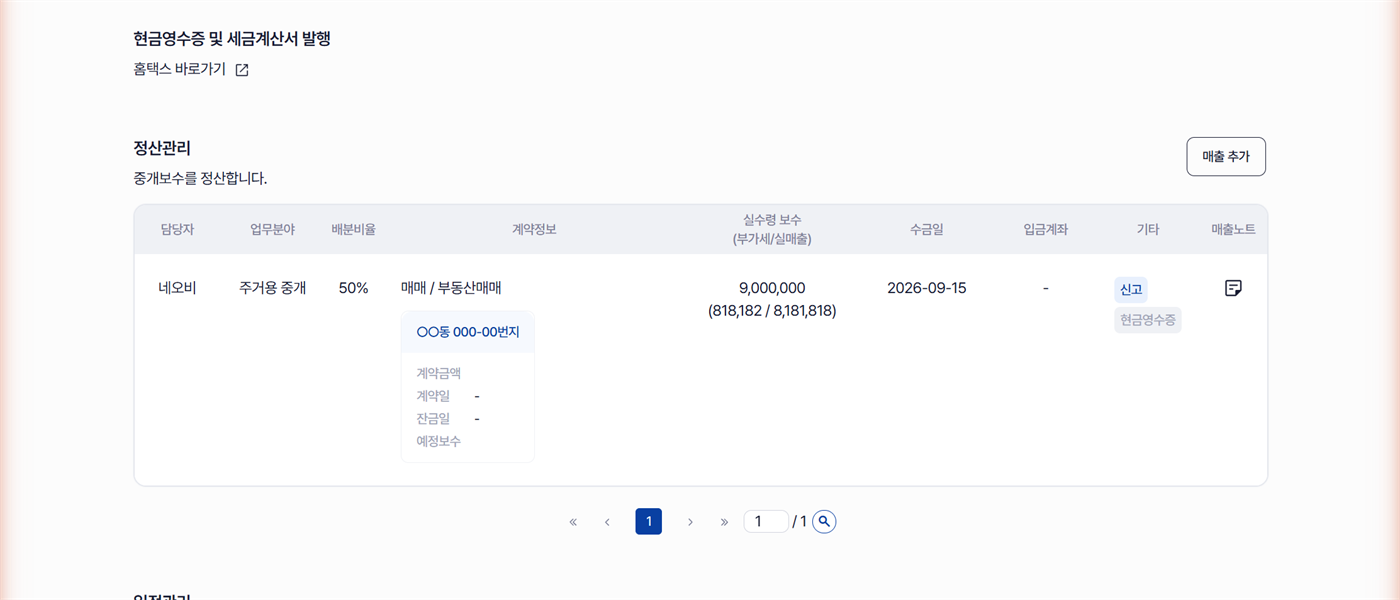
3. 전체 매출 보기
마이페이지 → 매출 관리에서 사무소 전체 매출을 봅니다.
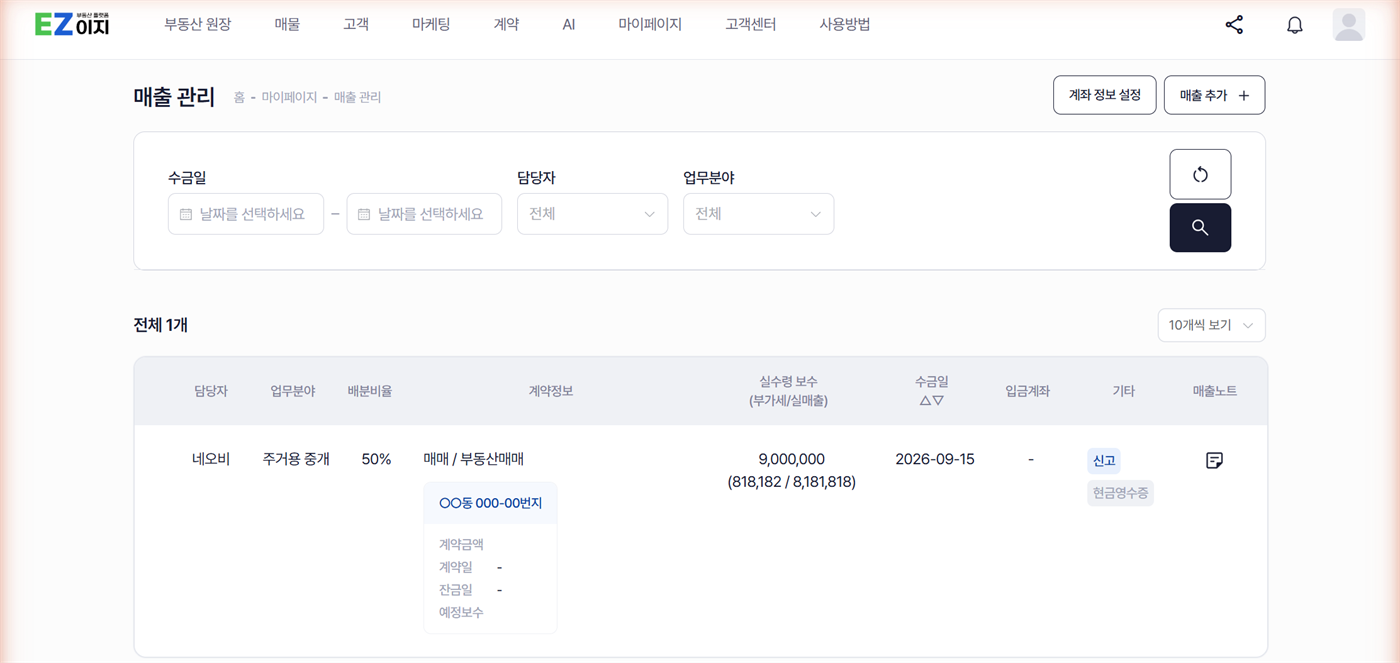
수금일 · 담당자 · 업무분야로 걸러 볼 수 있습니다. 담당자별로 걸러 보면 그 직원이 이번 달에 얼마를 올렸는지 바로 나옵니다.
4. 계약 없는 매출 넣기
매출 관리 화면 오른쪽 위에도 매출 추가 + 가 있습니다.
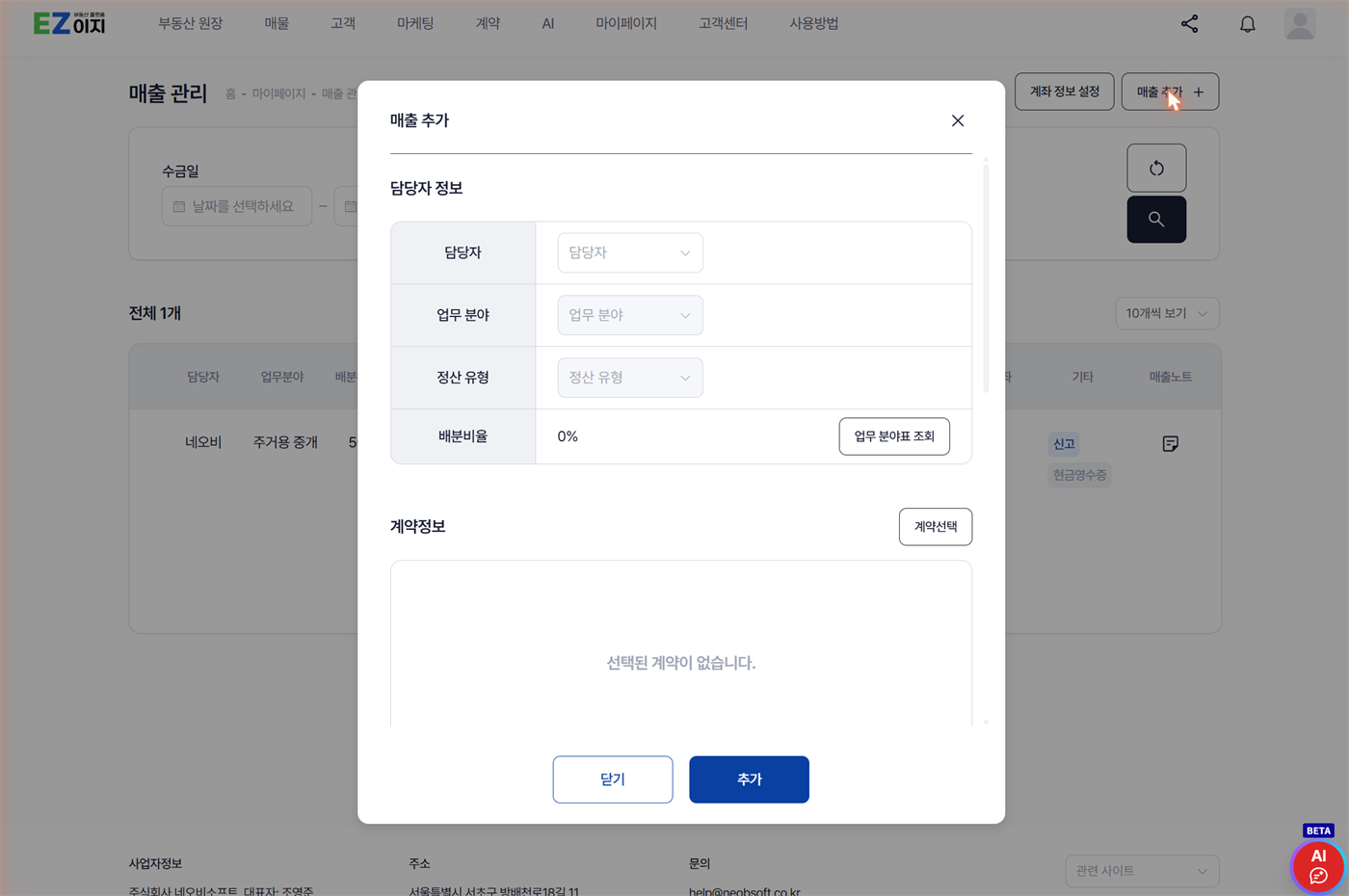
여기서는 계약선택 버튼으로 계약을 붙일 수도 있고, 계약을 붙이지 않고 매출만 넣을 수도 있습니다.
컨설팅료처럼 계약서가 없는 수입은 정산 유형을 기타매출로 두고 여기서 넣으시면 됩니다.
5. 정산 계좌
중개보수를 받을 계좌는 마이페이지 → 설정의 정산 설정 탭에서 계좌추가로 등록합니다. 매출 관리 화면의 계좌 정보 설정 버튼을 누르면 바로 그 탭으로 갑니다.
등록해 두면 매출을 넣을 때 입금계좌에서 고를 수 있고, 계약 단계별 안내문자 보내기의 중개보수 탭에서도 문자에 넣을 수 있습니다.
여기서 막히셨다면
배분비율이 0%로 나옵니다
마이페이지 → 배분 비율 관리에 업무 분야가 없거나, 그 유형의 칸이 비어 있습니다. → 직원 등록하고 배분비율 정하기
업무 분야 목록이 비어 있습니다
배분 비율 관리에서 업무 분야를 아직 만들지 않으셨습니다. 매출 추가 창의 업무 분야표 조회 버튼으로 바로 확인할 수 있습니다.
거래 금액과 예정 중개보수가 - 입니다
확인설명서에 중개보수를 넣지 않으셨습니다. 참고용 항목이므로 실 수령 중개보수만 넣으면 정산은 정상적으로 됩니다.
매출 관리에 아무것도 없습니다
계약에서 매출 추가를 누르지 않으셨습니다. 계약 상세 → 계약 후 관리 → 정산관리에서 추가하거나, 매출 관리 화면의 매출 추가 + 로 직접 넣으세요.
관련 문서
- 직원 등록하고 배분비율 정하기
- 계약 단계별 안내문자 보내기 — 중개보수 청구 문자