화면 모드
고객 등록하고 관리하기
걸리는 시간 한 명에 약 2분 · 미리 준비할 것 고객 이름과 연락처
고객을 한 곳에 모아두면 상담일지·일정·의뢰·연관부동산·계약이 그 사람에게 전부 붙습니다.
왜 한 곳에 모아야 하는지는 고객을 왜 한 곳에 모으나를 먼저 보세요.
1. 고객 관리 열기
고객 → 고객 관리를 누릅니다.
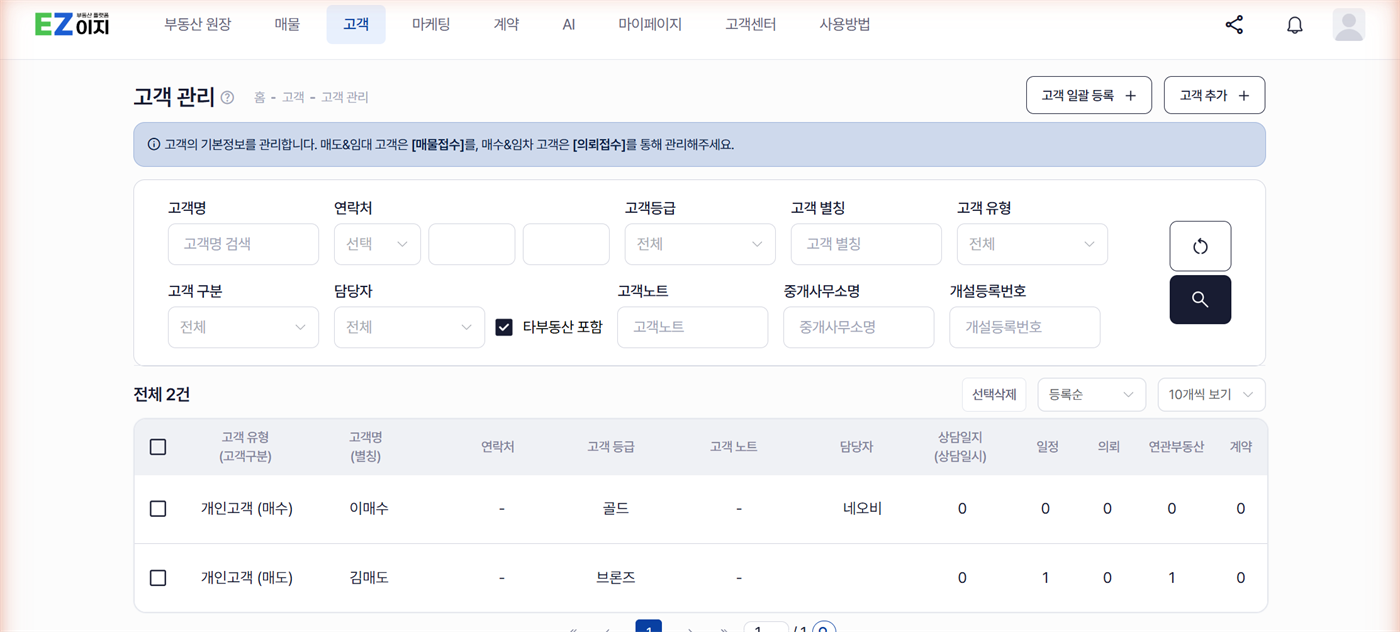
목록 오른쪽에 상담일지 · 일정 · 의뢰 · 연관부동산 · 계약 건수가 숫자로 붙어 있습니다. 그 고객에게 무엇이 얼마나 쌓였는지 한눈에 보입니다.
한 고객은 한 번만 등록하세요
같은 분을 두 번 등록하면 이 숫자들이 둘로 쪼개집니다. 등록 전에 고객명이나 연락처로 먼저 검색해 보세요.
2. 고객 추가하기
고객 추가 + 를 누릅니다. 창 맨 위 유형부터 고릅니다.
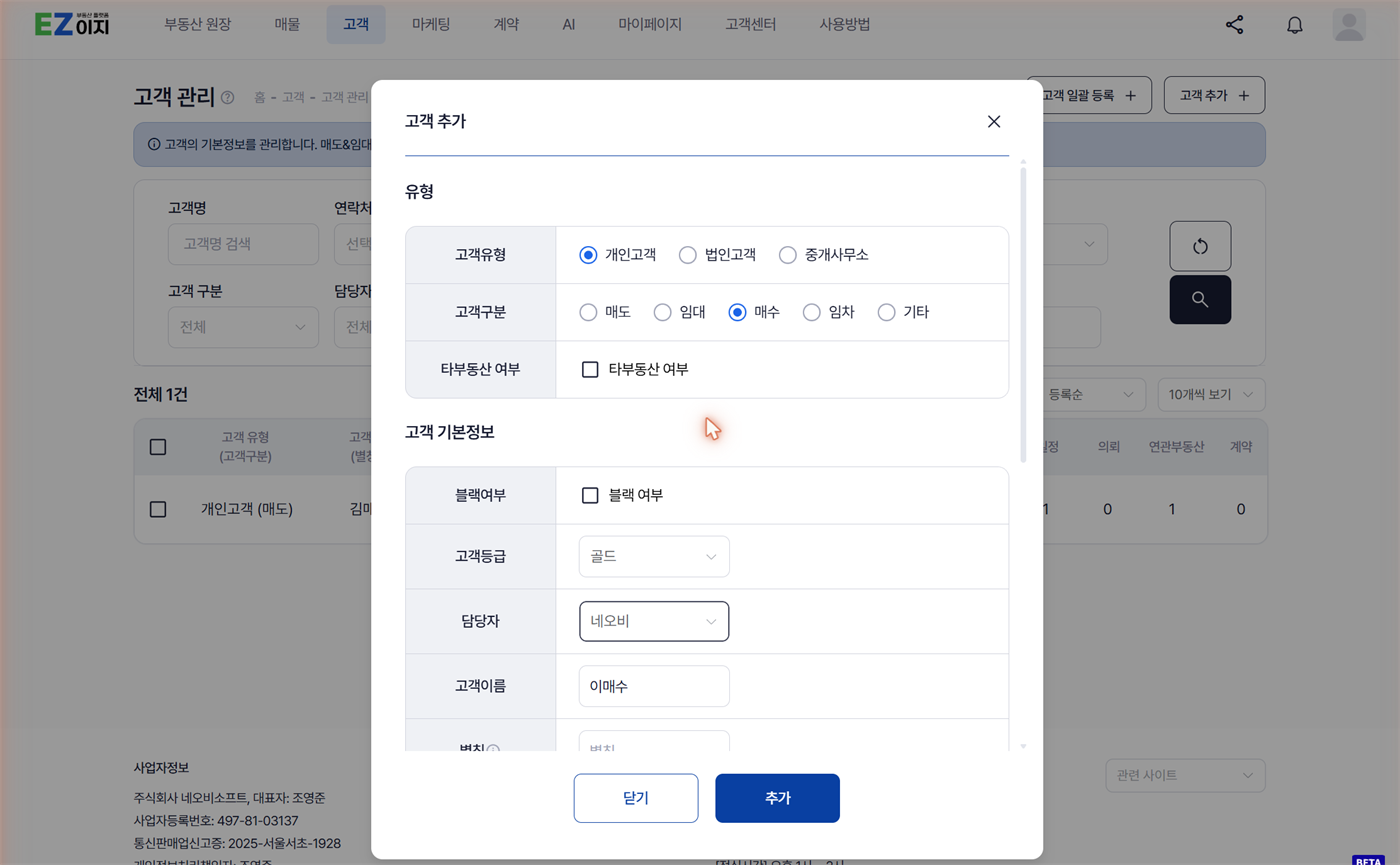
| 고객유형 | 언제 |
|---|---|
| 개인고객 | 일반적인 매도·매수·임대·임차 고객 |
| 법인고객 | 법인 명의 거래 |
| 중개사무소 | 공동중개 상대 부동산 |
그다음 고객구분을 고릅니다.
매도 · 임대 · 매수 · 임차 · 기타
타부동산 여부를 꼭 확인하세요
다른 부동산을 통해 들어온 고객이면 타부동산 여부를 체크합니다. 체크된 고객에게 먼저 연락하면 안 됩니다.
아래 고객 기본정보에 나머지를 넣습니다.
| 넣는 것 | 설명 |
|---|---|
| 블랙여부 | 주의가 필요한 고객 표시 |
| 고객등급 | 등급없음 · VIP · 다이아 · 골드 · 실버 · 브론즈 |
| 담당자 | 사무소 직원 또는 타부동산 |
| 고객이름 · 별칭 | |
| 연락처 | 최대 3개까지 넣을 수 있습니다 |
| 주소 | 주소검색으로 넣습니다 |
| 고객노트 | 인적사항 메모. 200자까지 |
등급은 나중에 DM 대상을 추릴 때 씁니다
등급으로 목록을 걸러 볼 수 있습니다. DM이나 브리핑 대상을 고를 때 기준이 되니 사무소 나름의 기준을 정해 두세요.
3. 법인·중개사무소는 다릅니다
법인고객
법인 정보와 관리자(담당자) 정보를 함께 넣어야 합니다. 법인등록번호와 사업자등록번호만으로 계약하면 안 됩니다. 실제 서명하는 사람을 확인하세요.
중개사무소를 고르면 중개사무소 고객 추가 정보가 위에 따로 나옵니다.
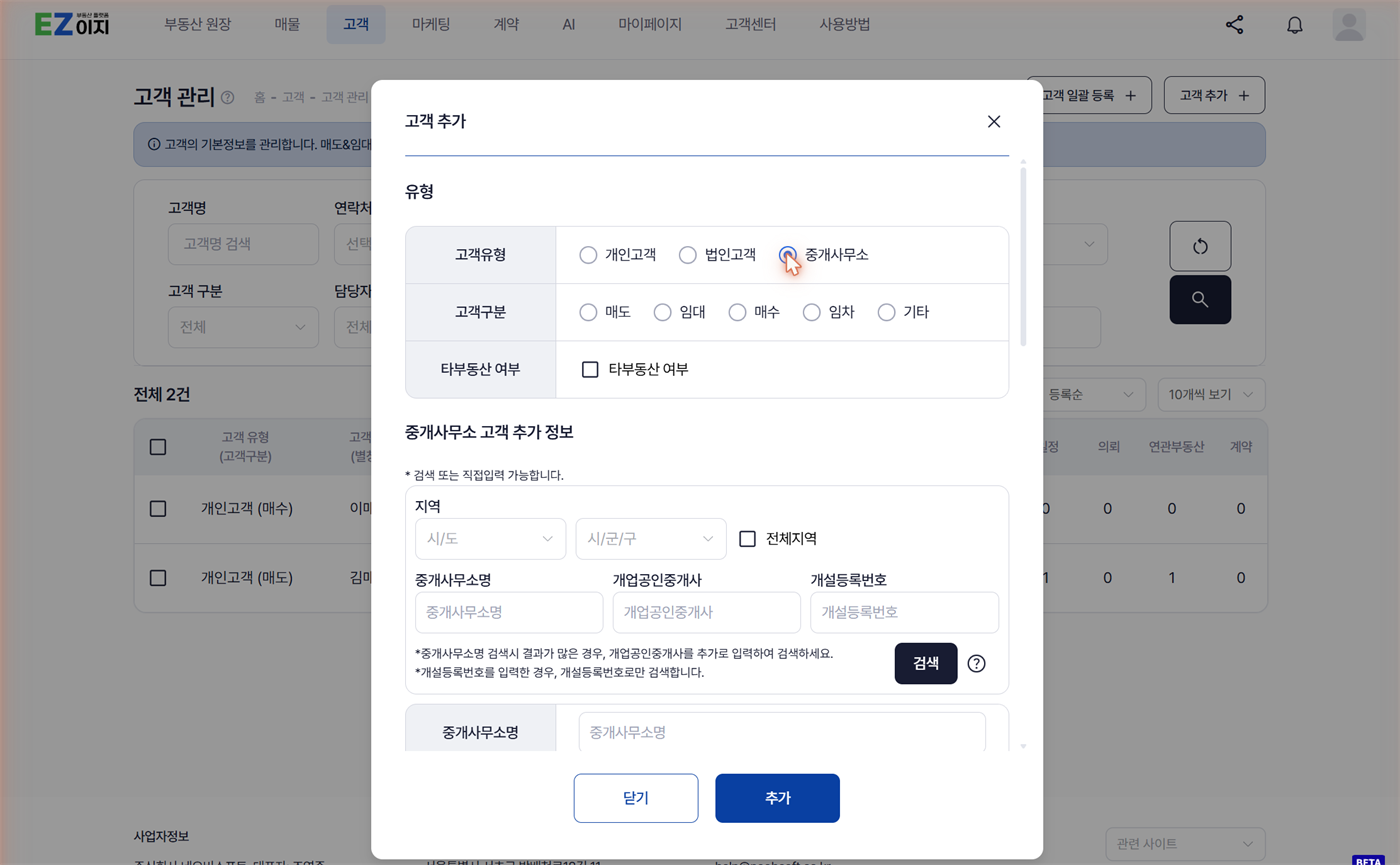
지역(시/도 · 시/군/구) · 중개사무소명 · 개업공인중개사 · 개설등록번호로 검색하면 정보가 자동으로 채워집니다. 직접 입력도 됩니다.
화면에 이렇게 적혀 있습니다.
계약서 작성시 개업공인중개사 정보로 활용됩니다.
아래쪽 고객 기본정보에 적으면 계약서에 나오지 않습니다
공동중개 상대 부동산의 정보는 반드시 [중개사무소 고객 추가 정보] 에 넣으세요.
같은 내용을 아래 [고객 기본정보] 의 이름·주소·연락처 칸에 적어두면 고객 목록에는 보이지만 계약서의 개업공인중개사 란으로는 넘어가지 않습니다.
계약서에 상대 부동산이 비어 있다면 여기부터 확인하세요.
검색 결과가 너무 많다면
화면 안내 그대로입니다.
중개사무소명 검색시 결과가 많은 경우, 개업공인중개사를 추가로 입력하여 검색하세요. 개설등록번호를 입력한 경우, 개설등록번호로만 검색합니다.
소속공인중개사와 중개보조원도 함께 등록하세요
개업공인중개사 정보에 포함해서 등록해 두세요. 무자격자가 중개하는 일이 적발되는 사례가 있습니다.
4. 고객은 매물·의뢰에서 만드는 것이 낫습니다
화면 위에 이런 안내가 있습니다.
고객의 기본정보를 관리합니다. 매도&임대 고객은 [매물접수] 를, 매수&임차 고객은 [의뢰접수] 를 통해 관리해주세요.
고객 관리에서 직접 추가해도 되지만, 매물이나 의뢰를 만들면서 함께 등록하면 그 자리에서 연관부동산까지 연결됩니다.
- 매도·임대 고객 → 매물 접수하기의 소유자 등록
- 매수·임차 고객 →
고객 → 의뢰 접수(고객 의뢰 접수하고 관리하기)
대장에서 소유자를 바로 가져올 수 있습니다
건축물대장 전유부나 등기를 발급받으면 소유자 정보가 자동으로 기록됩니다. 고객 등록 및 소유자 지정을 누르면 그대로 고객이 됩니다. → 공적장부 한 번에 떼기
5. 한 고객에게 무엇이 쌓였는지 보기
목록에서 고객명을 누르면 고객 정보 화면이 열립니다.
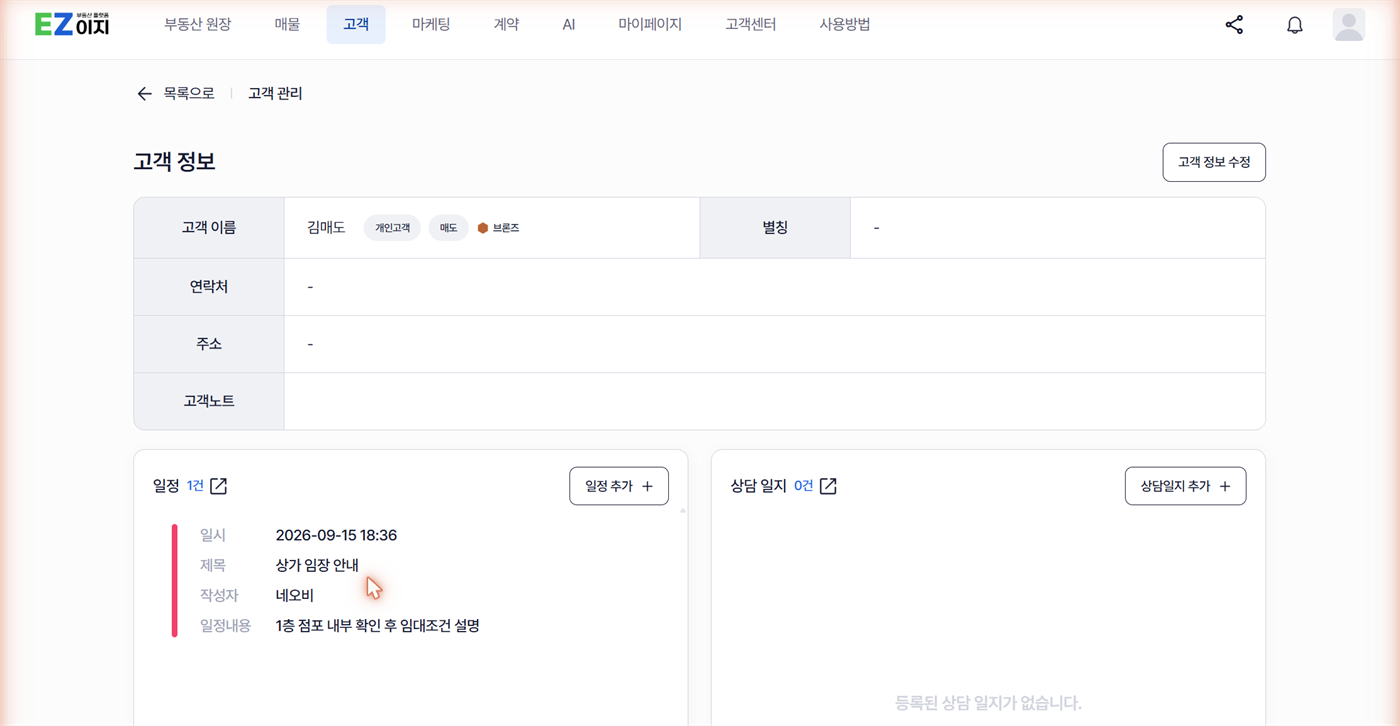
한 화면에 이것들이 모여 있습니다.
| 블록 | 무엇이 보이나 |
|---|---|
| 일정 | 그 고객과 잡은 약속. 일정 추가 + 로 여기서 바로 넣을 수 있습니다 |
| 상담 일지 | 상담 기록. 상담일지 추가 + |
| 의뢰 | 그 고객이 넣은 의뢰. 의뢰 추가 |
| 연관 부동산 | 그 고객과 엮인 물건. 관계(소유자·임차인 등)까지 나옵니다 |
| 계약 내역 | 그 고객과 맺은 계약 |
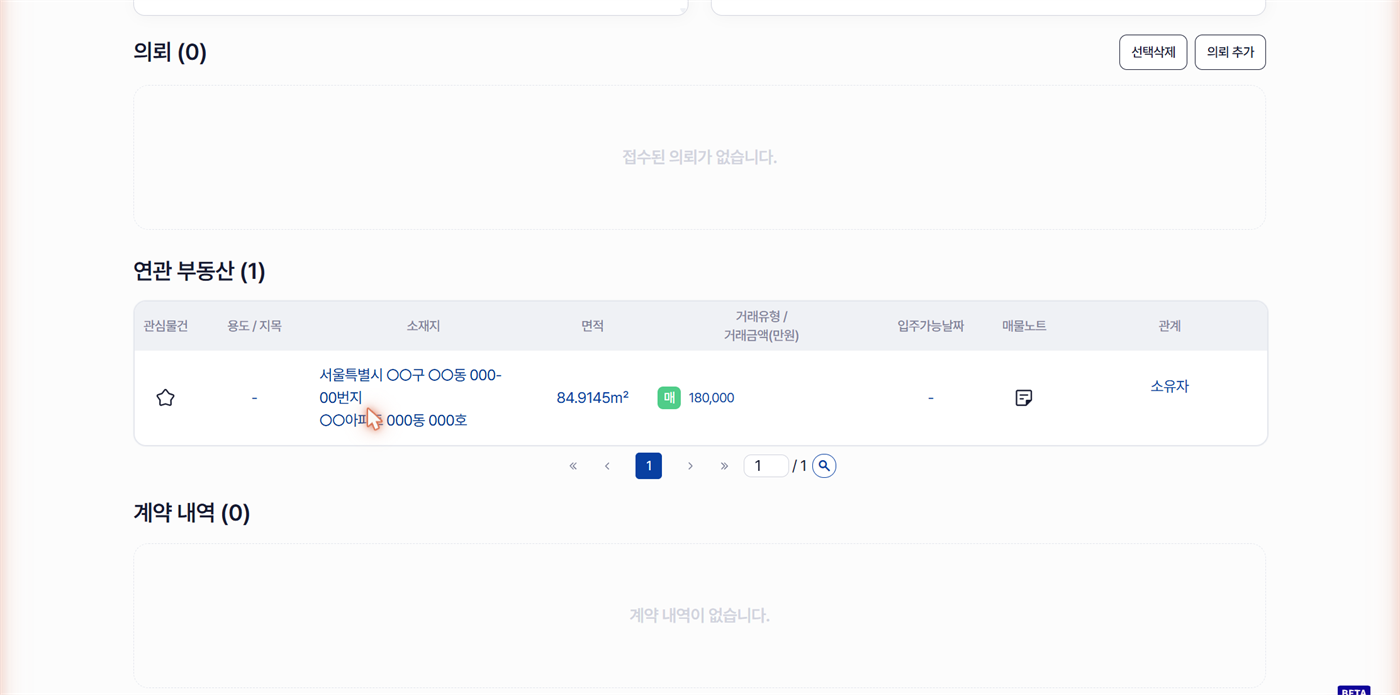
이것이 한 고객을 한 번만 등록해야 하는 이유입니다
중복 등록하면 이 다섯 블록이 둘로 쪼개집니다. 한쪽에는 일정만, 다른 쪽에는 계약만 남습니다. → 고객을 왜 한 곳에 모으나
6. 찾기
고객이 쌓이면 검색으로 찾습니다. 걸 수 있는 조건이 많습니다.
고객명 · 연락처 · 고객등급 · 고객 별칭 · 고객 유형 · 고객 구분 · 담당자 · 고객노트 · 중개사무소명 · 개설등록번호 · 타부동산 포함 체크
여기서 막히셨다면
같은 고객을 두 번 등록했습니다
둘 중 정보가 적은 쪽을 선택삭제로 지우고, 필요한 내용을 남은 쪽으로 옮기세요. 계약이 붙어 있는 쪽은 지우지 마세요.
고객 등급은 무엇에 쓰나요
등급없음 · VIP · 다이아 · 골드 · 실버 · 브론즈 여섯 단계입니다. 정해진 기준은 없으니 사무소 기준에 맞게 쓰시면 됩니다. 등급으로 목록을 걸러 볼 수 있어서 DM이나 브리핑 대상을 추릴 때 유용합니다.
담당자에 '타부동산'이 있는 이유는 뭔가요
공동중개로 들어온 고객을 표시하기 위한 것입니다. 타부동산 여부 체크와 함께 쓰면, 목록에서 내 고객과 남의 고객을 구분해 볼 수 있습니다.
종료한 의뢰를 다시 진행중으로 되돌리고 싶습니다
고객 → 의뢰 관리에서 그 의뢰를 열면 관리 정보의 의뢰 상태 오른쪽에 버튼이 있습니다. 상태에 따라 종료로 변경 ↔ 진행중으로 변경 으로 바뀝니다. (진행중으로 되돌리기는 2026.09 추가)
연락이 끊겼다가 다시 이어지는 손님이 있으니 의뢰를 지우지 마시고 종료로 두세요. 지우면 상담 기록과 연결이 함께 없어집니다.
계약서에서 임시추가로 넣은 고객이 목록에 없습니다
임시추가(고객관리불가) 로 넣은 정보는 그 계약에만 저장되고 고객 관리로 오지 않습니다. 앞으로도 볼 고객이면 새로 추가하기로 다시 넣으세요.
관련 문서
- 고객을 왜 한 곳에 모으나 — 설계의 배경
- 고객 한 번에 불러오기 — 핸드폰 연락처 통째로 옮기기
- 매물 접수하기 — 소유자를 함께 등록