화면 모드
다가구·상가 호실별로 관리하기
걸리는 시간 건물 하나 설정에 약 10분 · 미리 준비할 것 건축물대장, 호실별 임대 현황
한 건물에 여러 호실을 임대하는 경우, 집합건물처럼 호실을 만들어 관리합니다. 부동산이지에서는 이것을 일부임대차라고 부릅니다.
왜 필요한가
물건은 하나인데 여러 호실로 나눠 임대하는 건물이 있습니다. 다가구·원룸·상가건물입니다.
지금까지는 이런 건물을 엑셀 말고는 관리할 방법이 없었습니다. 엑셀로는 만기 관리가 어렵고, 임대관리 전용 프로그램은 안 쓰는 기능이 더 많아 오히려 불편했습니다.
일부임대차를 쓰면 지번주소 위 건물에 원하는 호실을 원하는 개수만큼 만들 수 있습니다. 아파트 방 한 칸만 단기 임대하는 경우에도 만기 관리가 됩니다.
1. 호실 만들기
들어가는 길이 두 가지입니다. 어느 쪽으로 가셔도 같은 창이 열립니다.
| 어디서 | 어떻게 |
|---|---|
| 원장 그리드 | 동명칭 없음 클릭 → 일부임대차 추가 |
| 원장 상세 | 임대차 탭 → 좌측 상단 일부 임대차 전환 → 일부 임대차 추가 |
아래는 그리드에서 들어가는 길로 설명합니다.
부동산 원장 → 부동산 원장 관리에서 건물을 찾아 들어갑니다. 집합건물이 아닌 건물은 그리드에 동명칭 없음 하나로만 표시됩니다.
동명칭 없음을 누르면 팝업이 뜹니다. 여기서 일부임대차 추가를 고릅니다.
팝업에 나오는 버튼
- 상세 보기 — 건물 전체의 원장 상세로 들어갑니다
- 점유 상태 변경 — 건물 전체의 점유 상태를 바꿉니다
- 일부임대차 추가 — 호실을 만듭니다 ← 지금 쓸 것
일부임대차 추가(일반건축물) 창이 열립니다. 추가할 일부임대차 목록에 추가 + 로 한 줄씩 넣습니다.
| 넣는 것 | 예 |
|---|---|
| 임대할 부분 | 지하1층(카페) / 1층(식당) / 2층(사무실) |
| 임대면적 | 76.78 / 66.58 / 66.58 |
| 층 | -1 / 1 / 2 |
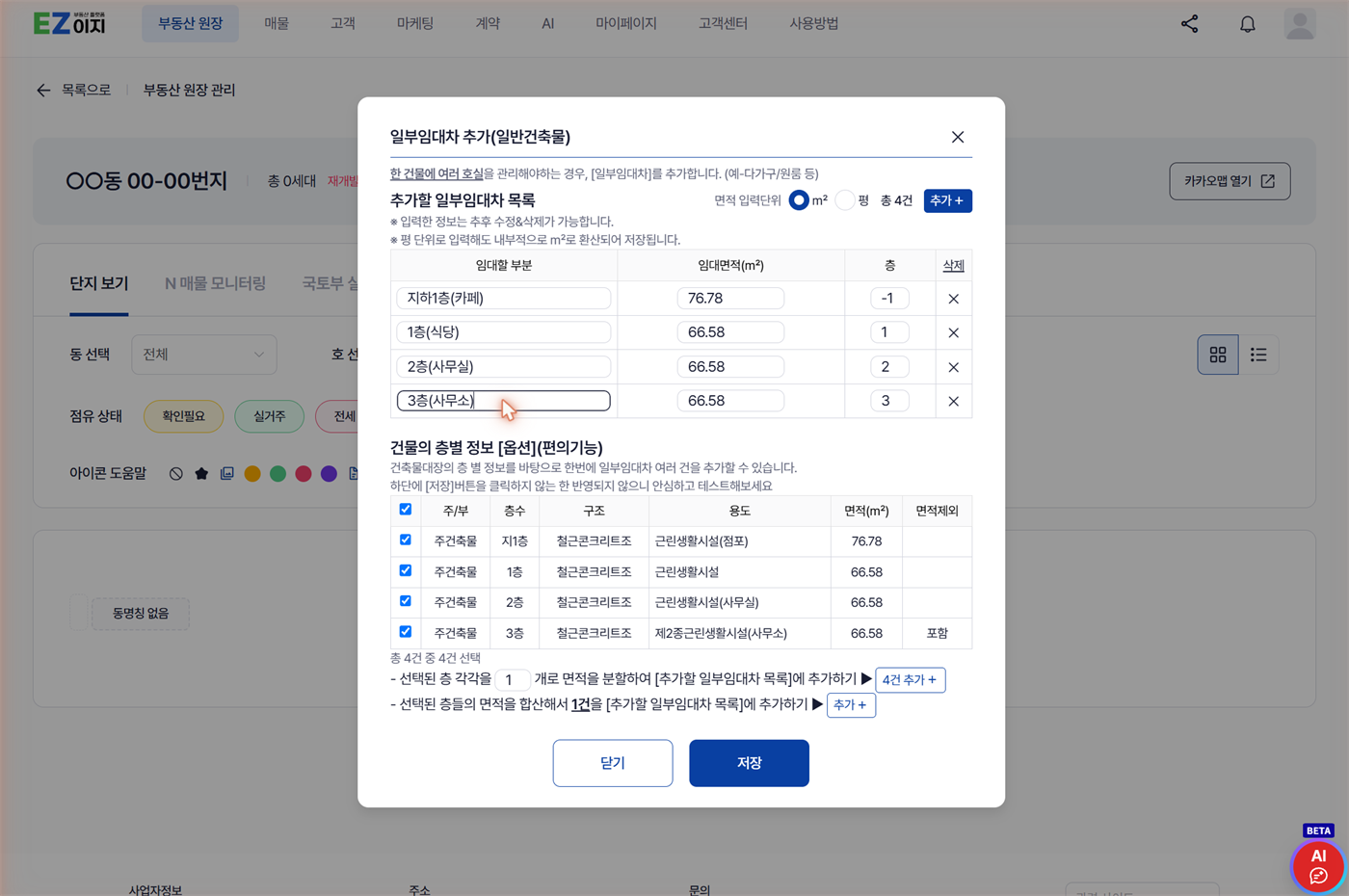
면적은 평으로 넣어도 됩니다
목록 오른쪽 위에 면적 입력단위 ㎡ / 평 선택이 있습니다. 평으로 넣어도 내부적으로 ㎡로 환산되어 저장됩니다.
한 번에 여러 개 만들기 — 건물의 층별 정보
창 아래쪽 건물의 층별 정보 [옵션](편의기능) 에 건축물대장의 층별 정보가 그대로 나옵니다. 층을 체크한 다음 둘 중 하나를 고릅니다.
- 선택된 층 각각을 n개로 면적을 분할하여 추가 — 한 층에 호실이 여러 개인 건물
- 선택된 층들의 면적을 합산해서 1건으로 추가 — 여러 층을 통으로 임대하는 경우
4개 층을 체크하고 1개씩으로 두면 4건 추가 + 버튼이 되고, 누르면 대장 면적 그대로 4줄이 만들어집니다. 이름만 고쳐 넣으면 끝납니다.
마음껏 시험해 보세요
화면에 이런 안내가 있습니다.
하단에 [저장]버튼을 클릭하지 않는 한 반영되지 않으니 안심하고 테스트해보세요
저장을 누르기 전까지는 아무것도 바뀌지 않습니다. 저장을 누르면 "일부임대차 n건을 추가하시겠습니까?" 확인이 한 번 더 뜹니다.
2. 만들어진 호실 확인하기
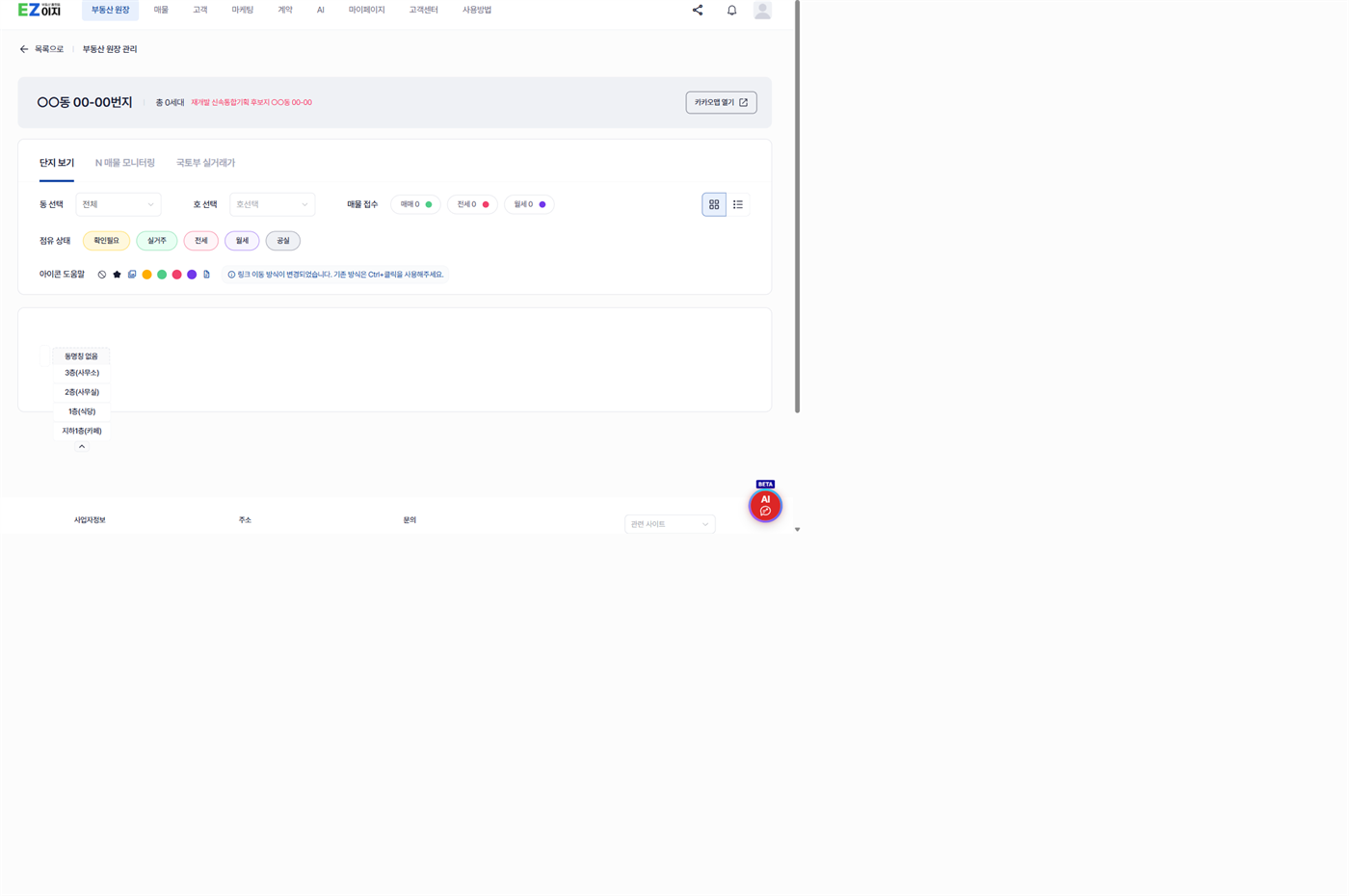
그리드의 동명칭 없음 아래에 만든 호실들이 나열됩니다. 접혀 있으면 아래쪽 화살표를 눌러 펼칩니다.
칸마다 메모를 남길 수 있습니다 — 노트
그리드의 호실 칸에 있는 노트 아이콘을 누르면 「건축물 노트 편집」 창이 열립니다. 200자까지 들어갑니다. (2026.09 추가)
같은 노트를 원장 상세에서도 넣을 수 있습니다.
원장 상세 → 부동산 표시 탭 → 건축물 정보 수정 안의 건축물 노트 칸 토지 쪽은 토지 정보 수정 안의 토지 노트 칸입니다
적어 둔 노트는 원장 상세 부동산 표시 탭의 토지 표·건축물 표 맨 아래 줄에 나옵니다. "관리실 연락처", "1층은 임대인이 직접 사용" 처럼 대장에 없는 사실을 남겨두는 자리입니다.
호실마다 따로 남기는 노트도 있습니다.
그리드에서 호실 아래 화살표를 눌러 일부임대차를 고르면 일부임대차 모달이 열리고, 그 안에 일부임대차 노트 칸이 있습니다.
건물 전체에 해당하는 말은 건축물 노트에, 그 호실에만 해당하는 말은 일부임대차 노트에 적으세요.
호실을 누르고 상세 보기로 들어가면 원장 상세가 "○○동 00-00번지 1층(식당)" 처럼 그 호실 기준으로 열립니다.
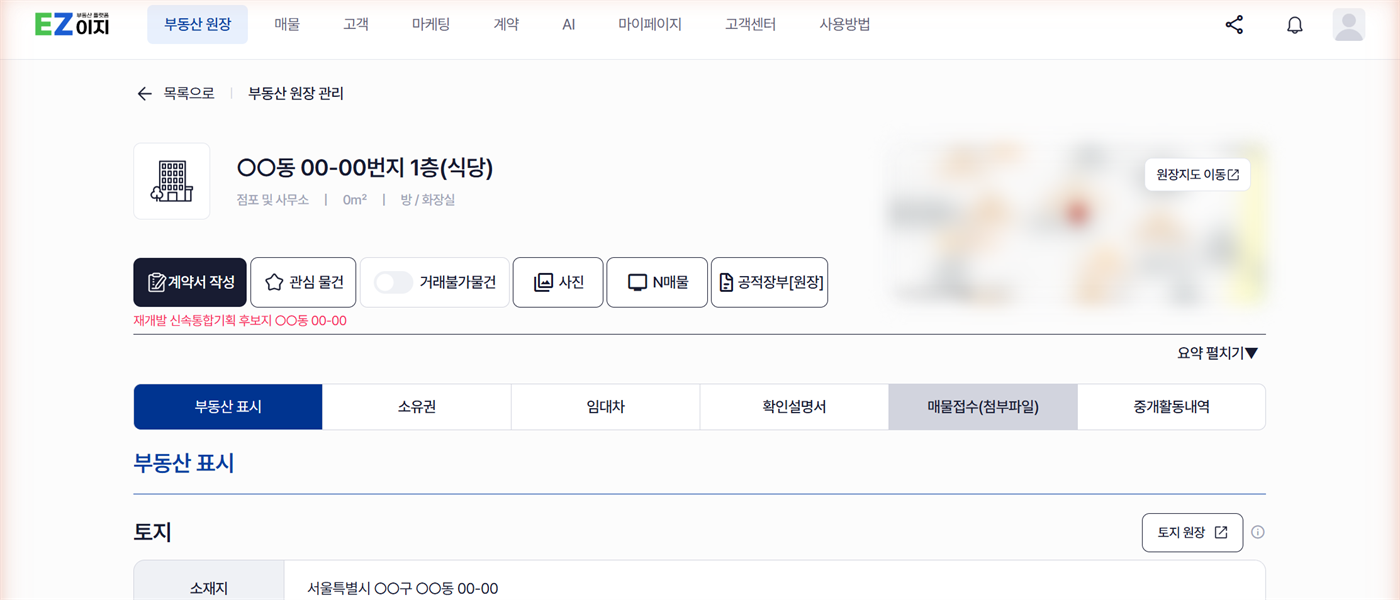
집합건물과 똑같이 쓸 수 있게 됩니다.
3. 호실 단위로 계약서 쓰기
호실 원장 상세에서 계약서 작성을 누르면 그 호실로 계약서가 만들어집니다.
일부임대차를 먼저 만들어 두세요
호실을 만들어 두면 앞으로 체결하는 계약서는 일부임대차에서 선택해서 쓸 수 있습니다. 계약할 때마다 주소를 다시 치지 않아도 됩니다.
4. 전체 현황 한눈에 보기
호실 전체를 표로 보려면 건물 전체의 원장 상세로 들어갑니다. 그리드에서 동명칭 없음 → 상세 보기입니다.
호실 상세에는 이 표가 없습니다
호실(1층(식당) 등)의 원장 상세에서 임대차 탭을 열면 그 호실 하나의 임차인 정보만 나옵니다. 호실 전체 목록은 건물 전체 원장 상세에서만 볼 수 있습니다.
건물 원장 상세의 임대차 탭을 열고, 제목 옆 전부 임대차 / 일부 임대차 중 일부 임대차를 누릅니다.
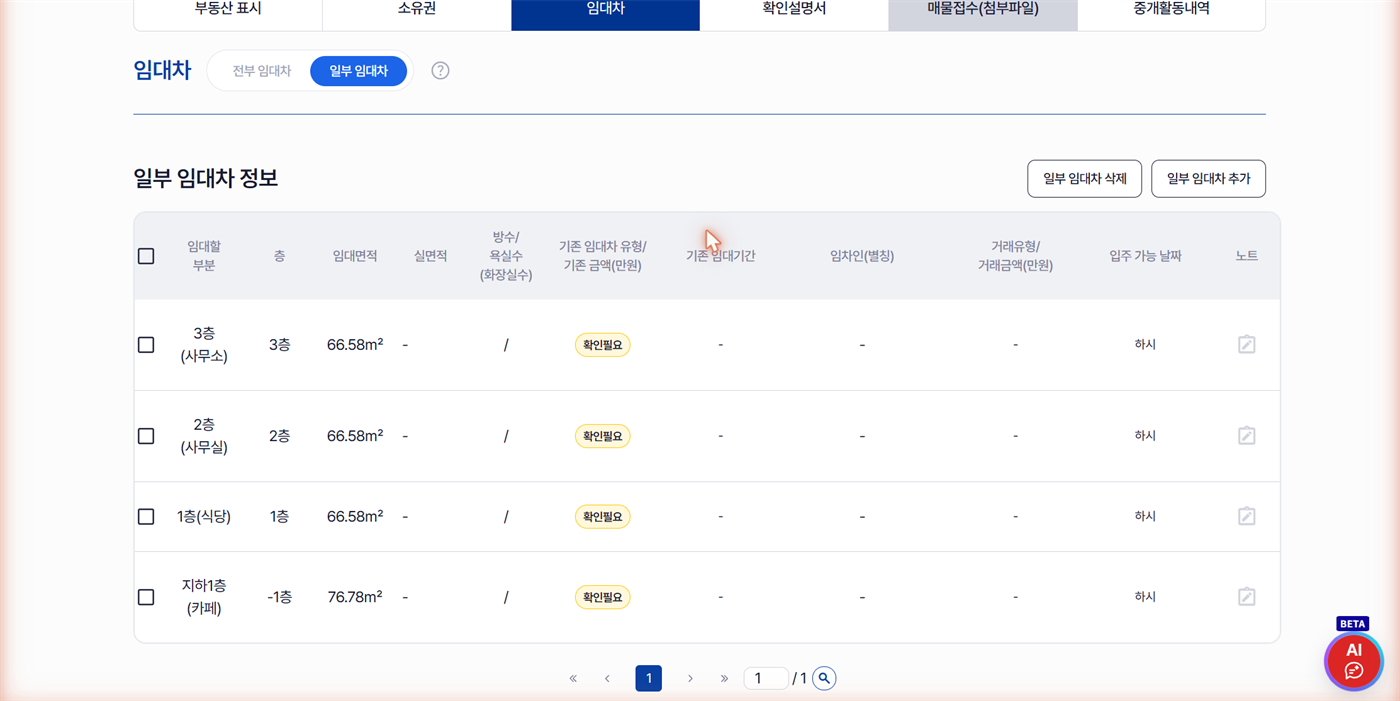
임대할 부분 / 층 / 임대면적 / 실면적 / 방수·욕실수 / 기존 임대차 유형·금액 / 기존 임대기간 / 임차인(별칭) / 거래유형·거래금액 / 입주 가능 날짜 / 노트
여기서 일부 임대차 추가와 일부 임대차 삭제를 할 수 있습니다.
5. 호실 내용 고치기
호실 하나의 내용을 고치려면 그 호실 원장 상세의 부동산 표시 탭을 끝까지 내립니다. 맨 아래 일부임대차 항목에 일부임대차 정보 수정 / 일부임대차 삭제가 있습니다.
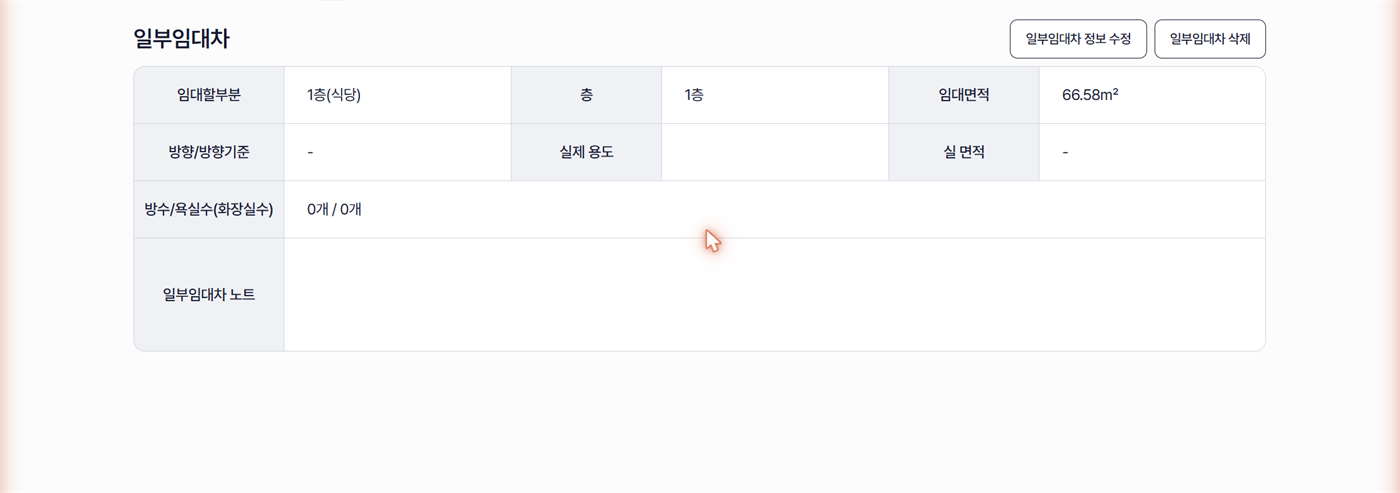
임대할 부분·층·임대면적·방향·실제 용도·실면적·방수/욕실수를 바꿀 수 있고, 일부임대차 노트에 그 호실만의 메모를 남길 수 있습니다.
6. 점유 상태와 만기
호실 원장 상세의 임대차 탭에서 점유 상태 변경으로 기존 임대차 유형·보증금·월세·임대기간·전대차 여부를 넣습니다.
여기 넣은 임대기간이 만기일 관리로 이어집니다. → 임대차 만기일 관리하기
여기서 막히셨다면
일부임대차 추가 버튼이 안 보입니다
집합건물(아파트·오피스텔)에는 없습니다. 이미 호실이 나뉘어 있기 때문입니다. 일반건축물을 동명칭 없음으로 연 경우에만 나옵니다.
이미 만들어 둔 호실을 누른 경우에도 안 보입니다. 호실 팝업에는 상세 보기·점유 상태 변경만 있습니다. 호실을 더 만들려면 동명칭 없음을 누르거나, 건물 원장 상세의 임대차 탭에서 일부 임대차 추가를 쓰세요.
호실을 잘못 만들었습니다
건물 원장 상세 → 임대차 탭 → 일부 임대차에서 왼쪽 체크박스를 고르고 일부 임대차 삭제를 누릅니다. 호실 하나만 지우려면 그 호실 원장 상세의 부동산 표시 탭 아래 일부임대차 삭제를 써도 됩니다. 계약이 붙어 있는 호실은 계약을 먼저 정리하세요.
상가주택을 매매로 내면서 일부는 월세도 놓고 있습니다
자주 나오는 경우입니다. 건물 전체를 파는 매매와 한 호실의 월세가 같이 있는 상황입니다.
하나의 매물에 두 거래를 넣으려 하지 마시고 이렇게 나누세요.
| 무엇을 | 어디에 접수하나 |
|---|---|
| 건물 전체 매매 | 통건물 원장에 그대로 매물 접수 |
| 건물 일부 월세 | 그 원장에 일부임대차를 먼저 만든 뒤, 그 호실에 매물 접수 |
통건물 원장에는 매매만 올라가고, 월세는 호실 단위로 따로 관리됩니다. 매매가 성사되어도 호실별 임대차 기록이 그대로 남습니다.
대장 층별 정보와 실제 호실이 다릅니다
대장은 참고용입니다. 자동 생성한 뒤 일부임대차 정보 수정으로 실제에 맞게 고치세요.