화면 모드
매물 사진 한 곳에서 관리하기
걸리는 시간 정리할 때 5분 안팎 · 미리 준비할 것 없음
매물마다 흩어져 있던 사진을 한 화면에 모아서 보고, 필요 없는 것을 한꺼번에 지웁니다.
왜 따로 있나
사진은 매물을 접수할 때 그 매물 안에 올립니다. 그래서 "예전에 올린 사진이 몇 장인지", "어느 매물 사진이 쌓여 있는지" 를 보려면 매물을 하나씩 열어야 했습니다.
요금제마다 올릴 수 있는 사진 수가 정해져 있어서, 한도에 가까워지면 어디를 지워야 할지 찾는 것부터 일이었습니다.
부동산 원장 → 사진 관리는 내 사진 전부를 한 화면에 놓고 보는 곳입니다.
1. 들어가기
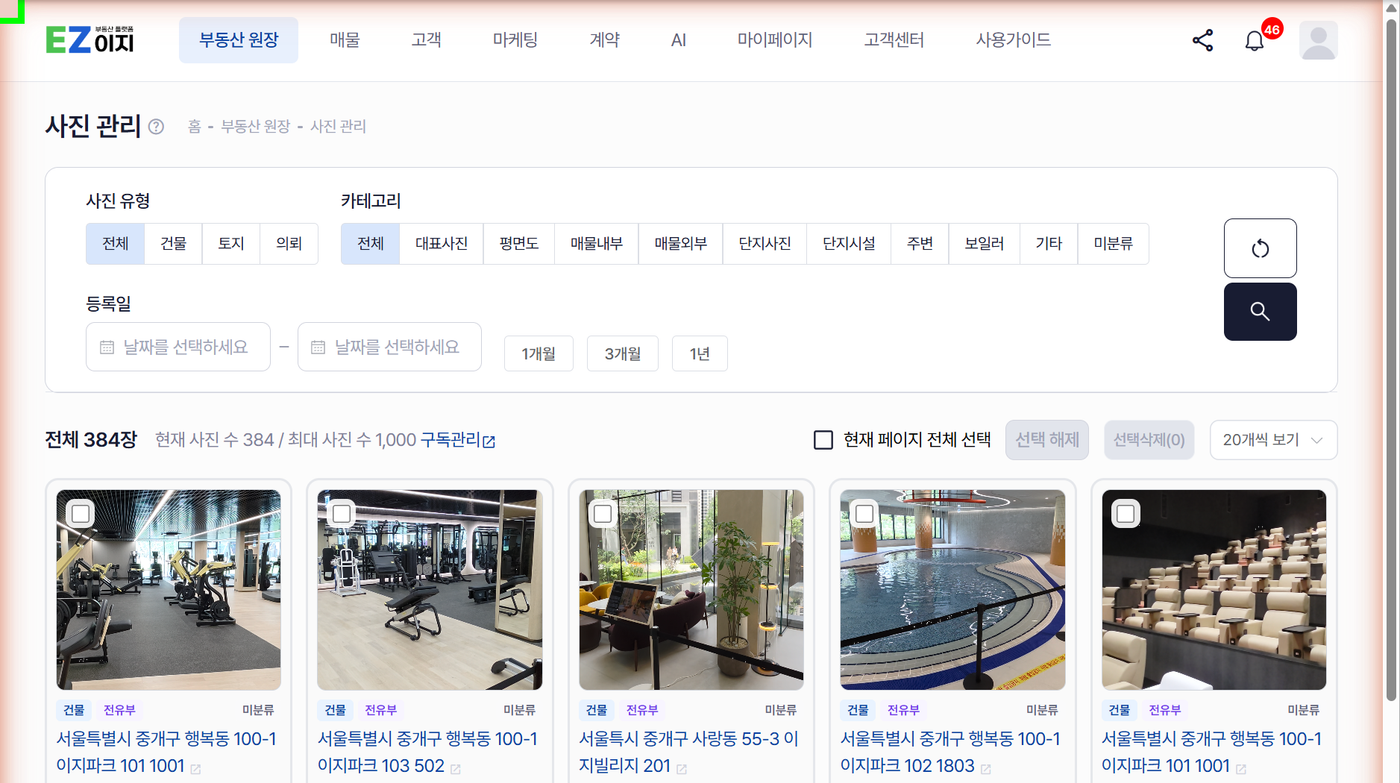
상단 메뉴에서 부동산 원장 → 사진 관리를 누릅니다.
지금까지 올린 사진이 최신순으로 깔립니다. 사진 아래에는 분류 · 소재지 · 올린 날짜가 붙습니다.
2. 찾는 사진만 거르기
위쪽 상자에서 세 가지로 좁힙니다.
| 거르는 기준 | 고를 수 있는 것 |
|---|---|
| 사진 유형 | 전체 · 건물 · 토지 · 의뢰 |
| 카테고리 | 전체 · 대표사진 · 평면도 · 매물내부 · 매물외부 · 단지사진 · 단지시설 · 주변 · 보일러 · 기타 · 미분류 |
| 등록일 | 날짜를 직접 고르거나 1개월 · 3개월 · 1년 단위로 고릅니다 |
고른 다음 오른쪽 돋보기를 누르면 걸러집니다. 그 위 ↻ 는 조건을 처음으로 되돌립니다.
「미분류」부터 보세요
접수할 때 종류를 지정하지 않고 올린 사진이 미분류로 들어갑니다. 오래 쓰다 보면 여기에 가장 많이 쌓입니다. 정리를 시작할 곳입니다.
3. 남은 사진 수 확인하기
목록 위에 이렇게 적혀 있습니다.
전체 384장 현재 사진 수 384 / 최대 사진 수 1,000 구독관리
- 전체 ○○장 — 지금 걸러진 결과의 건수입니다
- 현재 사진 수 / 최대 사진 수 — 내 요금제의 한도입니다
한도가 찼으면 새 사진을 올릴 수 없습니다. 옆의 구독관리로 요금제를 올리거나, 아래 4절로 쓰지 않는 사진을 지우시면 됩니다.
→ 요금제별 사진 한도는 요금제 비교를 보세요.
4. 여러 장 한꺼번에 지우기
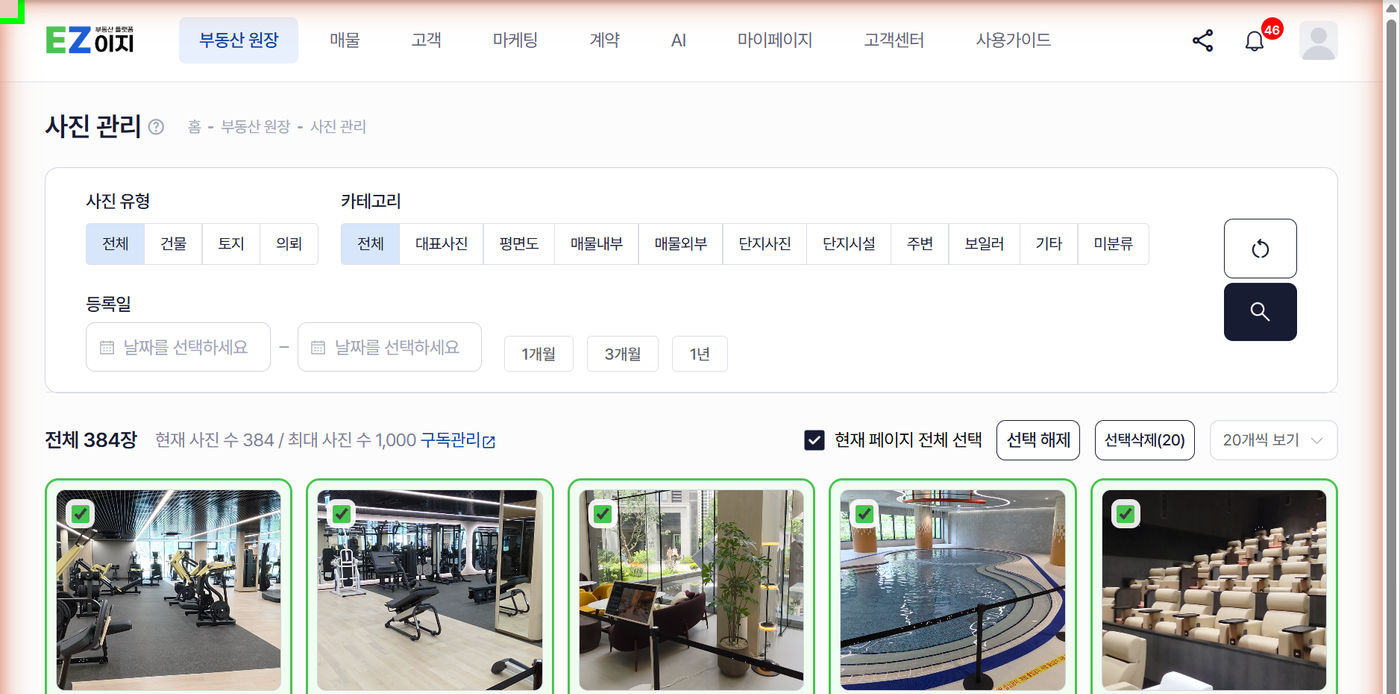
- 지울 사진의 왼쪽 위 네모를 하나씩 누릅니다
- 이 페이지에 보이는 것을 전부 지우려면 현재 페이지 전체 선택을 누릅니다
- 선택삭제(○) 를 누릅니다 — 괄호 안이 고른 장수입니다
- 고른 것을 되돌리려면 선택 해제
지운 사진은 되돌릴 수 없습니다
복구 버튼이 화면에 없습니다. 선택삭제를 누르기 전에 한 번 더 확인하세요.
광고 중인 매물도 그냥 정리하셔도 됩니다
네이버에 광고 중인 매물의 사진을 지워도 광고는 그대로 나갑니다.
사진은 광고를 낼 때 이미 네이버 쪽으로 전송되고, 광고는 그 전송된 사진으로 나가기 때문입니다. 부동산이지에서 지우는 것은 내 보관함의 사진입니다.
광고를 내렸다가 다시 올릴 필요가 없습니다.
한 번에 보이는 장수를 늘리려면
오른쪽 끝 20개씩 보기를 눌러 한 화면에 더 많이 띄울 수 있습니다. 현재 페이지 전체 선택은 지금 화면에 보이는 것만 고릅니다.
5. 그 사진의 원장으로 바로 가기
사진 아래 소재지를 누르면 그 물건의 원장이 새 창으로 열립니다.
"이 사진이 어느 물건 것이더라" 싶을 때 목록을 떠나지 않고 확인할 수 있습니다.
여기서 막히셨다면
사진이 한 장도 안 보입니다
걸러 놓은 조건이 남아 있을 수 있습니다. ↻ 를 눌러 조건을 지우고 다시 보세요.
등록일을 1개월로 눌러 두면 그 전에 올린 사진은 나오지 않습니다.
새 사진을 올리려는데 안 올라갑니다
사진 한도가 찼을 수 있습니다. 목록 위의 현재 사진 수 / 최대 사진 수를 보세요.
쓰지 않는 사진을 지우거나(4절), 구독관리에서 요금제를 올리시면 됩니다.
소재지가 없는 사진이 있습니다
원장에 연결되지 않은 사진입니다. 의뢰를 받을 때 받아 둔 사진이 여기 해당합니다. 사진 유형을 의뢰로 걸러 보세요.
관련 문서
- 매물 접수하기 — 사진을 올리는 단계
- 네이버에 매물 광고하기 — 광고로 넘어가는 사진
- 요금제 비교 — 요금제별 사진 한도