화면 모드
고객 의뢰 접수하고 관리하기
걸리는 시간 한 건에 약 3분 · 미리 준비할 것 손님의 연락처와 찾는 조건
매물이 물건 장부라면, 의뢰는 손님 장부입니다. 중개는 이 둘을 맞추는 일이고, 부동산이지는 그래서 두 장부를 따로 둡니다.
어디에 넣어야 하나 — 이것부터
가장 많이 헷갈리는 자리입니다. 화면 위쪽에 답이 적혀 있습니다.
고객의 매수&임차 의뢰를 접수합니다. 접수된 의뢰는 [의뢰관리]에서 확인할 수 있습니다. 매도&임대 의뢰는 [매물접수]를, 고객 기본정보는 [고객관리]를 통해 관리해주세요.
| 손님이 | 어디에 | 메뉴 |
|---|---|---|
| 물건을 내놓겠다 (매도·임대) | 매물로 넣습니다 | 매물 → 매물 접수 |
| 물건을 찾겠다 (매수·임차) | 의뢰로 넣습니다 | 고객 → 의뢰 접수 |
| 이지허브에서 직접 넣었다 | 받기만 하면 됩니다 | 고객 → 허브 의뢰 관리 |
세 메뉴 이름이 비슷합니다
의뢰 접수·의뢰 관리는 내가 전화나 방문으로 받아서 넣는 것이고, 허브 의뢰 관리는 손님이 이지허브에서 직접 넣은 것입니다. → 이지허브에 매물 올리고 의뢰 받기
1. 의뢰 접수하기
고객 → 의뢰 접수입니다.
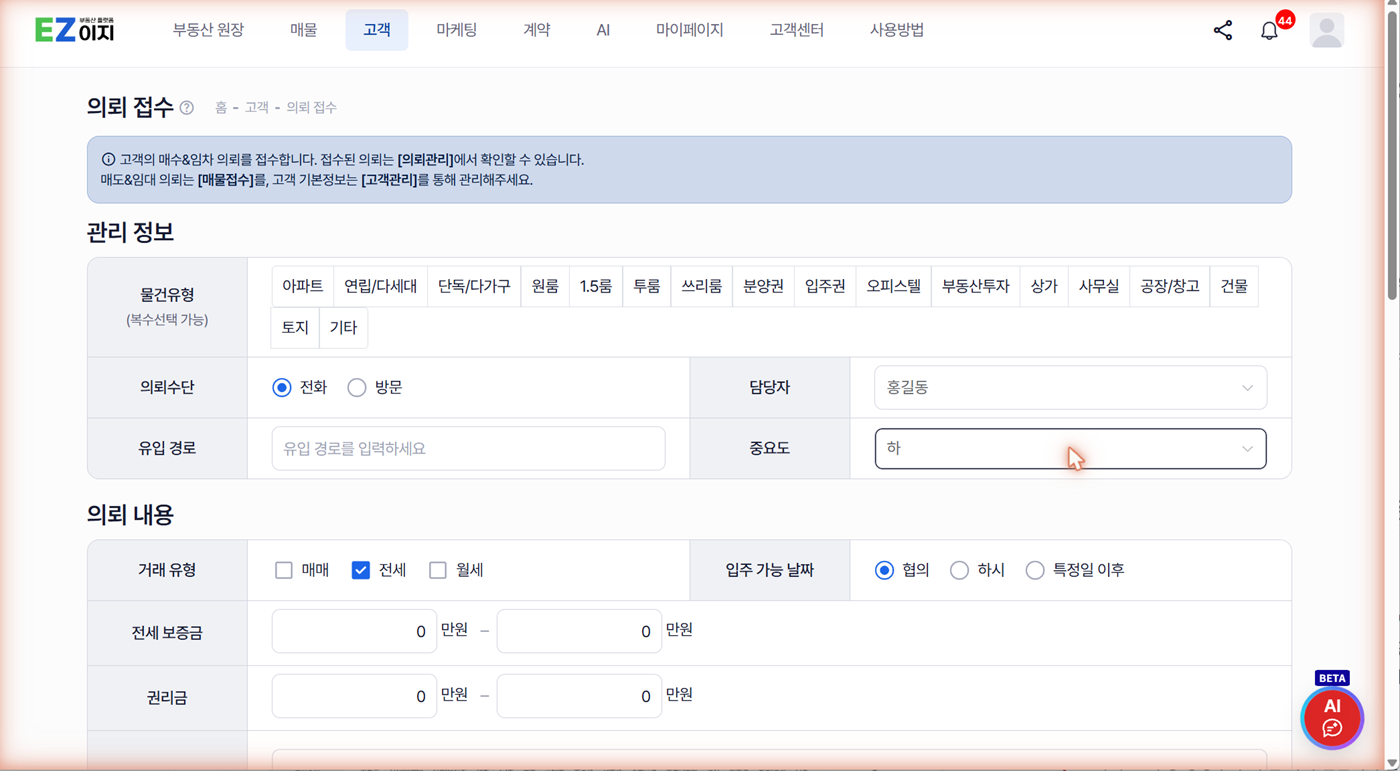
관리 정보부터 채웁니다.
| 항목 | 넣는 것 |
|---|---|
| 물건유형 | 18종에서 고릅니다. 여러 개 고를 수 있습니다 |
| 의뢰수단 | 전화 / 방문 |
| 담당자 | 사무소 직원 중에서 고릅니다 |
| 유입 경로 | 직접 입력합니다. 네이버부동산·블로그·유튜브·워킹처럼 적으시면 됩니다 |
| 중요도 | 긴급 · 상 · 중 · 하 · 없음 |
의뢰 내용을 이어서 채웁니다.
| 항목 | 넣는 것 |
|---|---|
| 거래 유형 | 매매 · 전세 · 월세. 여러 개 고를 수 있습니다 |
| 금액 | 고른 거래유형마다 칸이 생깁니다. 최소 ~ 최대 범위로 넣습니다 |
| 권리금 | 상가·사무실이면 범위로 |
| 입주 가능 날짜 | 협의 / 하시 / 특정일 이후 |
금액을 범위로 받아 두세요
손님은 대개 "3억에서 3억 5천 사이"처럼 말합니다. 그대로 넣어 두시면 나중에 금액으로 걸러 찾을 때 그대로 걸립니다. 하나만 적으면 범위 검색에서 놓칩니다.
물건유형과 거래유형을 넓게 잡으세요
손님은 "아파트 전세"라고 말해도 오피스텔도 보겠다는 경우가 많습니다. 복수선택이 되니 처음부터 넓게 잡아 두시는 편이 나중에 맞춰보기 편합니다.
2. 의뢰 노트는 템플릿이 자동으로 들어옵니다
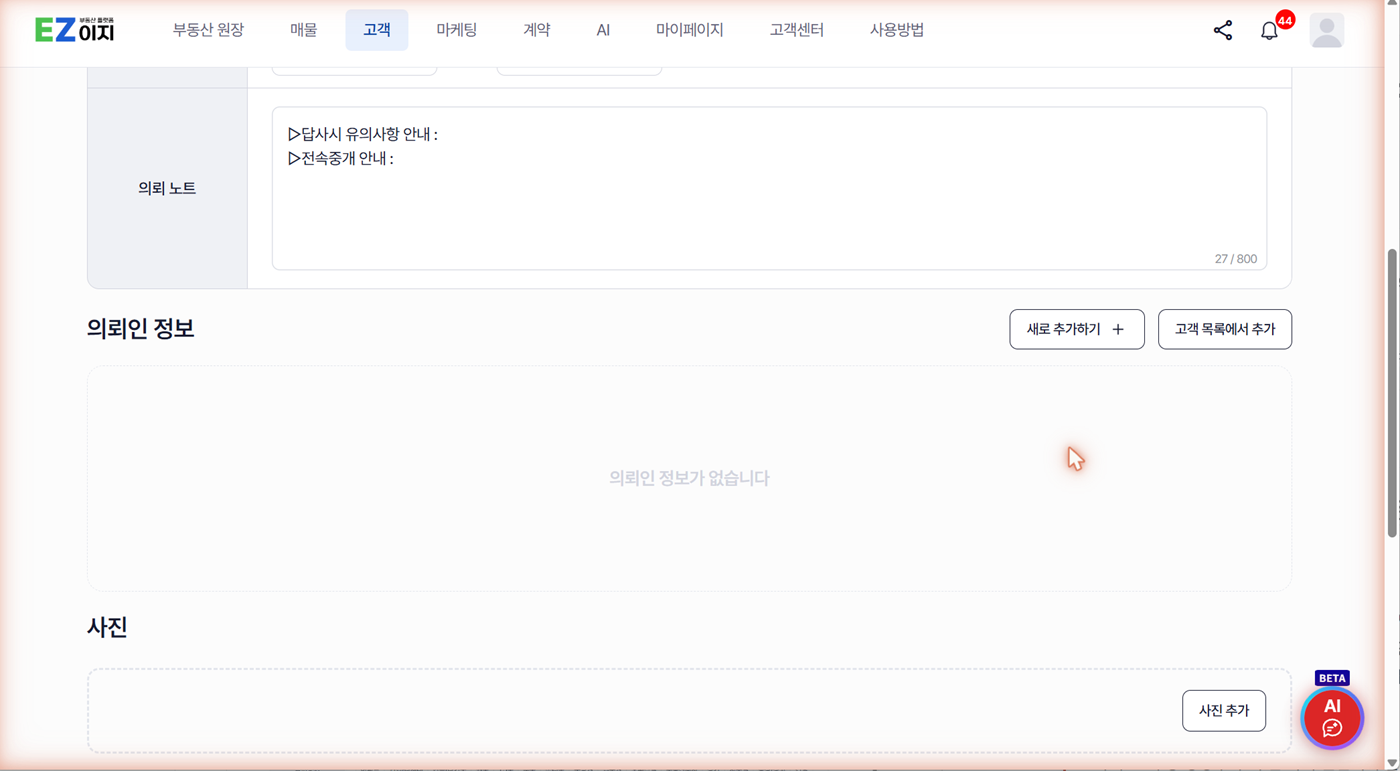
의뢰 노트(800자)를 열면 이미 이런 틀이 들어와 있습니다.
▷답사시 유의사항 안내 : ▷전속중개 안내 :
이 문구는 마이페이지 → 템플릿 관리의 템플릿 설정 탭에 있는 의뢰노트 템플릿에서 옵니다. 사무소에서 매번 묻는 것이 있으면 여기에 한 번 저장해 두세요. 접수할 때마다 자동으로 붙습니다.
3. 의뢰인은 반드시 고객으로 연결하세요
아래 의뢰인 정보에서 두 가지 길이 있습니다.
| 버튼 | 언제 |
|---|---|
| 고객 목록에서 추가 | 이미 등록된 손님 — 이쪽을 먼저 확인하세요 |
| 새로 추가하기 + | 처음 오신 손님 |
같은 손님을 두 번 넣지 마세요
중복 등록하면 그 손님에게 쌓인 것이 둘로 쪼개집니다. 한쪽에는 이번 의뢰만, 다른 쪽에는 지난 계약만 남습니다. 새로 추가하기 전에 고객 목록에서 먼저 찾아보세요. → 고객을 왜 한 곳에 모으나
사진이 있으면 사진 추가로 붙이고, 완료를 누르면 접수됩니다.
4. 의뢰 관리에서 찾기
고객 → 의뢰 관리입니다.
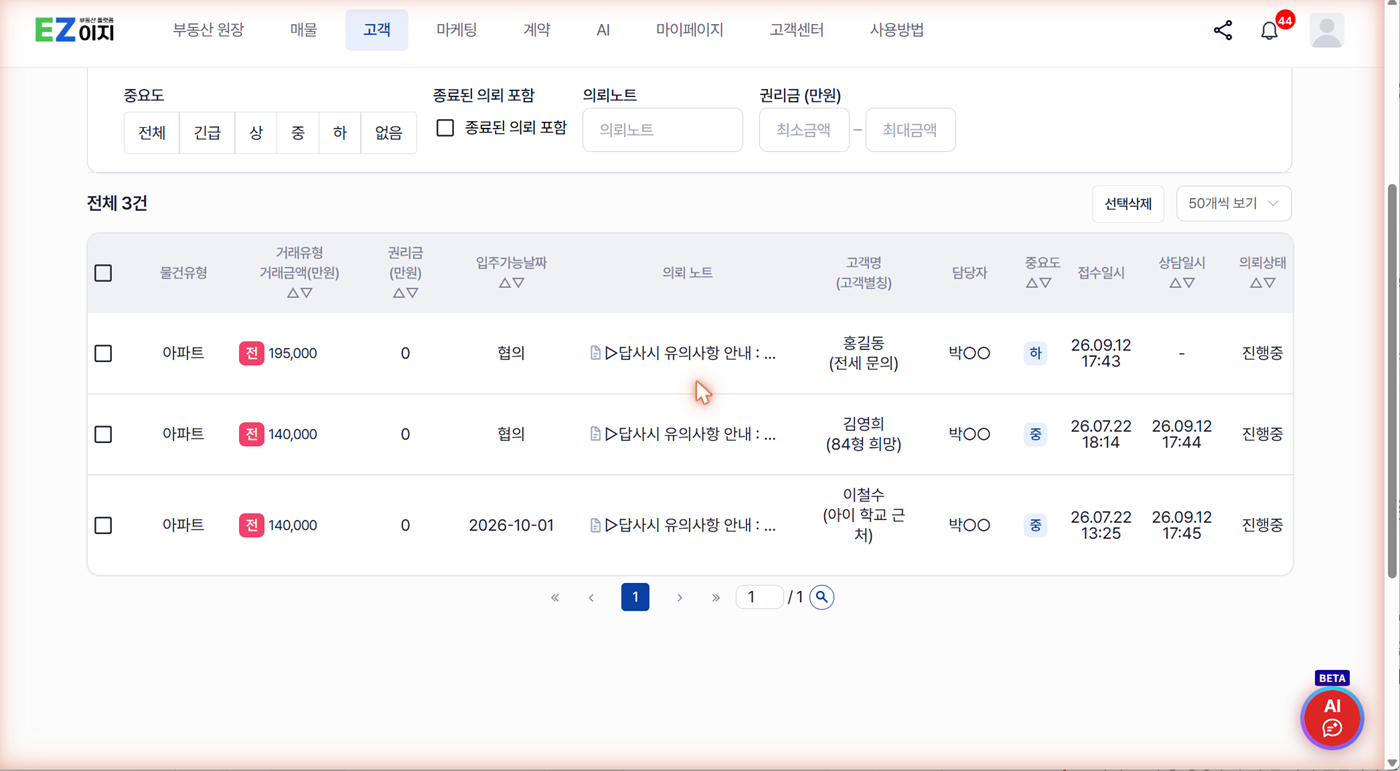
걸 수 있는 조건이 많습니다.
물건 유형 · 고객명 · 거래유형 · 매매/보증금(만원) · 담당자(타부동산 포함) · 중요도 · 종료된 의뢰 포함 · 의뢰노트 · 권리금(만원)
종료한 의뢰는 기본으로 보이지 않습니다
목록에 없다고 지워진 것이 아닙니다. 종료된 의뢰 포함에 체크하셔야 나옵니다.
의뢰노트로도 찾을 수 있습니다
조건 중에 의뢰노트 칸이 있습니다. 노트에 적어 둔 단어로 찾을 수 있으니 "반려동물", "주차 2대"처럼 나중에 찾을 말을 노트에 남겨두시면 유용합니다.
5. 의뢰 상세에서 굴리기
목록에서 한 건을 누르면 의뢰 상세가 열립니다.
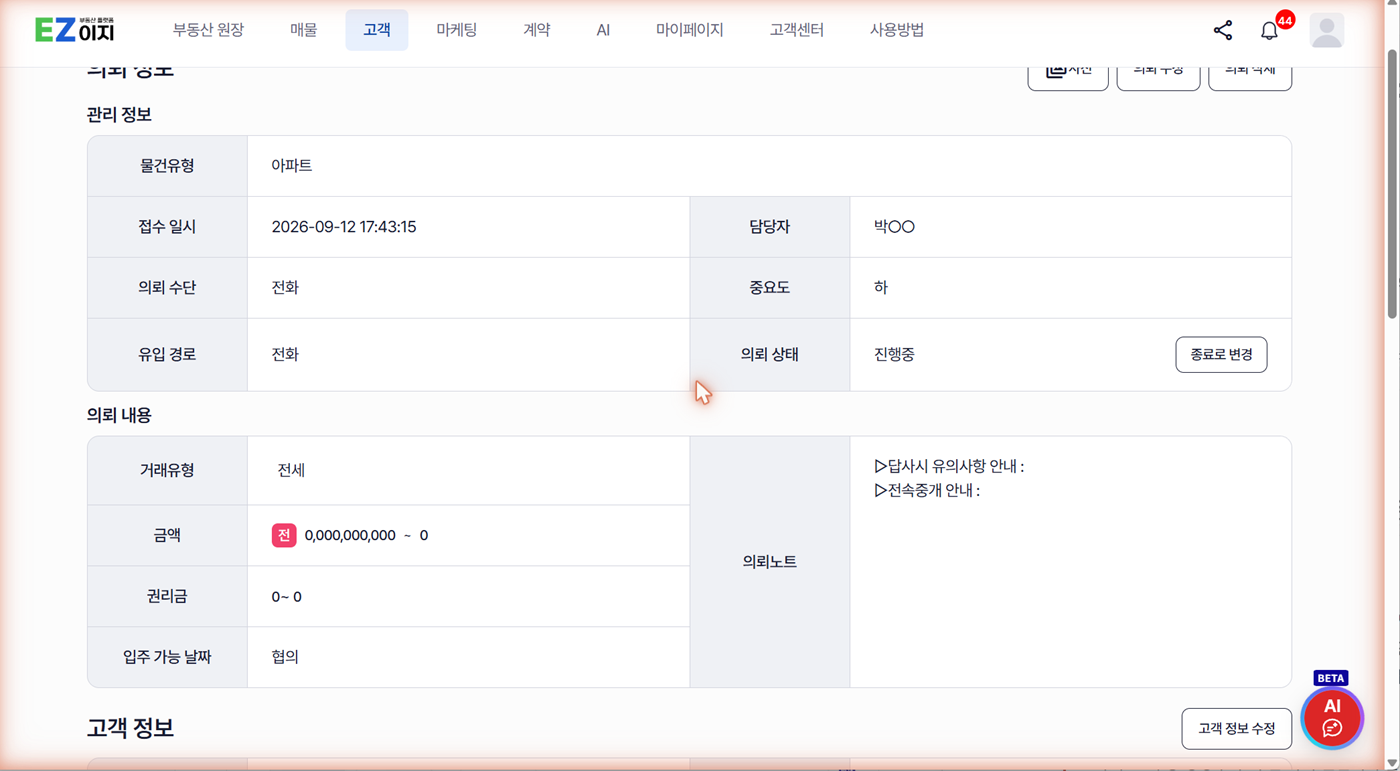
| 블록 | 무엇이 있나 |
|---|---|
| 관리 정보 | 물건유형 · 접수 일시 · 담당자 · 의뢰 수단 · 중요도 · 유입 경로 · 의뢰 상태 |
| 의뢰 내용 | 거래유형 · 금액 · 권리금 · 입주 가능 날짜 · 의뢰노트 |
| 고객 정보 | 의뢰인 정보. 고객 정보 수정으로 바로 고칩니다 |
| 일정 | 일정 추가 + 로 답사 약속을 여기서 바로 잡습니다 |
| 상담일지 | 상담일지 추가 + 로 통화 내용을 남깁니다 |
오른쪽 위에 사진 · 의뢰 수정 · 의뢰 삭제가 있습니다.
답사 약속은 의뢰 화면에서 바로 잡으세요
일정 관리로 따로 들어가지 않아도 됩니다. 여기서 넣은 일정은 그 손님과 그 의뢰에 붙어서 나중에 같이 보입니다. → 일정 관리하기
6. 끝나면 종료하세요 — 지우지 마시고
의뢰 상태 오른쪽의 종료로 변경을 누릅니다. 이런 창이 뜹니다.
의뢰 종료 전환 접수된 의뢰를 종료하시겠습니까? 접수된 의뢰는 과거 기록으로 전환됩니다. 의뢰 종료 사유자주 쓰이는 키워드 —
단순 의뢰 취소/타 부동산 거래 - 상호:
놓친 이유를 남겨 두세요
종료 사유에 「타 부동산 거래 - 상호:」 라는 키워드가 미리 들어 있습니다. 어느 사무소로 갔는지 적어 두시면, 쌓였을 때 어디에 왜 밀렸는지가 보입니다.
삭제와 종료는 다릅니다
의뢰 삭제를 누르면 그 의뢰에 붙은 상담일지·일정·연결이 함께 없어집니다. 연락이 끊겼다가 다시 이어지는 손님이 흔하니 지우지 마시고 종료로 두세요.
종료한 의뢰는 되돌릴 수 있습니다
종료된 의뢰를 열면 같은 자리의 버튼이 진행중으로 변경으로 바뀝니다. (2026.09 추가)
여기서 막히셨다면
손님이 물건도 내놓고 집도 구합니다
두 군데에 각각 넣으셔야 합니다. 내놓는 물건은 매물 접수, 구하는 조건은 의뢰 접수입니다. 고객은 한 사람으로 두시면 고객 상세에서 양쪽이 다 보입니다.
접수한 의뢰가 목록에 없습니다
종료된 의뢰 포함에 체크해 보세요. 기본 목록에는 진행중만 나옵니다. 담당자 조건이 걸려 있지 않은지도 확인해 보세요.
의뢰 노트에 매번 같은 내용을 칩니다
마이페이지 → 템플릿 관리 → 템플릿 설정의 의뢰노트 템플릿 편집에 저장해 두시면 접수할 때마다 자동으로 붙습니다.
이지허브로 들어온 의뢰는 여기 없습니다
손님이 이지허브에서 직접 넣은 것은 고객 → **허브 의뢰 관리**에 있습니다. 다른 목록입니다. → 이지허브에 매물 올리고 의뢰 받기
금액을 하나만 알고 있습니다
최소·최대에 같은 값을 넣어도 됩니다. 다만 범위로 받아 두시면 나중에 금액으로 거를 때 더 잘 걸립니다.
관련 문서
- 고객 등록하고 관리하기 — 의뢰인은 고객에 붙습니다
- 매물 접수하기 — 내놓는 물건은 이쪽
- 이지허브에 매물 올리고 의뢰 받기 — 손님이 직접 넣는 의뢰
- 일정 관리하기 — 답사 약속 관리
- 고객을 왜 한 곳에 모으나 — 설계의 배경